Palabras Claves en Fórmulas de Conceptos
Indice Alfabético
Detalle de conceptos
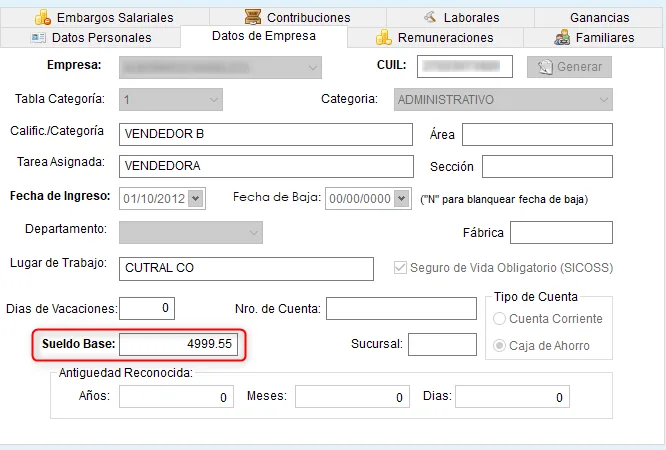
BASICO: Incluye en la fórmula el valor de sueldo básico definido en la ficha del empleado, valor que se obtiene desde la opción "Sueldo Base" en el legajo del empleado. El valor del básico entonces, se obtiene normalmente del sueldo base del legajo, como muestra la imagen:
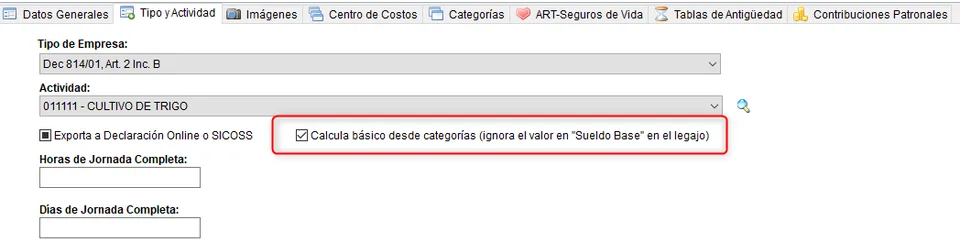
Opcionalmente, si activa la opción "Calcula básico desde categorías (ignora el valor en "Sueldo Base" en el legajo)" en la pantalla de Empresas > Tipo y Actividad, se tomará como básico el importe de la categoría asignada al empleado.
Si se opta por tomarlo de las categorías, el importe que tomará será de la tabla categoría asignada.
Ejemplo:
BASICO / 002#
Esta fórmula devolverá el importe almacenado en la opción "Sueldo Base" (o categoría del empleado, según opción) de cada empleado dividido el importe devuelto por el concepto con código 002
BRUTO: Devuelve el total imponible (total remunerativo) de todos los conceptos del recibo.
Ejemplo:
BRUTO * 0.03
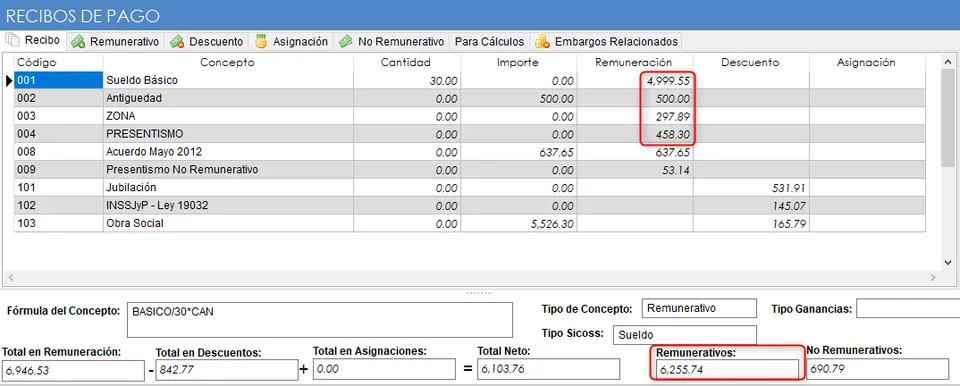
Esta fórmula devolverá el 3% del total imponible (total remunerativo) de cada empleado. En el ejemplo de la imagen BRUTO valdrá 6255.74.
MAXBRUTO: Devuelve del total imponible (total remunerativo) topeado por máximo y mínimos vigentes, el mínimo y máximo se define en "Configuración" > "Topes Máximos Aportes y Contribuciones Patronales"
Ejemplo:
MAXBRUTO * 0.11
Esta fórmula devolverá el 11% del total imponible (total remunerativo) de cada empleado, teniendo en cuenta los topes vigentes.
MAXBRUTOSAC: Devuelve del total imponible (total remunerativo) topeado por máximo y mínimos vigentes con SAC, el mínimo y máximo se define en "Configuración" > "Topes Máximos Aportes y Contribuciones Patronales"
Ejemplo:
MAXBRUTOSAC * 0.11
Esta fórmula devolverá el 11% del total imponible (total remunerativo) cada empleado, teniendo en cuenta los topes vigentes, incluyendo el SAC.
MAXBRUTONOREM: Devuelve del total de haberes, remunerativo y no remunerativo,topeado por máximo y mínimos vigentes, el mínimo y máximo se define en "Configuración" > "Topes Máximos Aportes y Contribuciones Patronales"
Ejemplo:
MAXBRUTONOREM * 0.11
Esta fórmula devolverá el 11% del total remunerativo + no remunerativo, de cada empleado, teniendo en cuenta los topes vigentes.
MAXBRUTONOREMSAC: Devuelve del total de haberes, remunerativo y no remunerativo,topeado por máximo y mínimos vigentes, el mínimo y máximo se define en "Configuración" > "Topes Máximos Aportes y Contribuciones Patronales"
Ejemplo:
MAXBRUTONOREMSAC * 0.11
Esta fórmula devolverá el 11% del total remunerativo + no remunerativo, de cada empleado, teniendo en cuenta los topes vigentes, incluyendo el SAC.
MAXBRUTONOREMMES: Devuelve el total de haberes acumulado (remunerativo + no remunerativo) de todos los conceptos percibidos en todas las liquidaciones del mes, topeado por máximo y mínimos vigentes, el mínimo y máximo se define en "Configuración" > "Topes Máximos Aportes y Contribuciones Patronales".
Ejemplo:MAXBRUTONOREMMES * 0.03
Esta fórmula devolverá el 3% del total remunerativo + no remunerativo acumulado en el mes de cada empleado, teniendo en cuenta los topes vigentes.
APORTE_TOPE_MES: Devuelve directamente el importe del aporte de la liquidación activa respetando el tope mensual, cuando la empresa realiza más de una liquidación por mes (quincenas, complementarias, etc.). Recibe como parámetro el porcentaje del aporte. Calcula el remunerativo acumulado del mes hasta la liquidación activa inclusive, lo topea por máximo y mínimo vigentes, le aplica el porcentaje y le descuenta lo que correspondía aportar por las liquidaciones anteriores del mes. De esta forma la suma de los aportes del mes nunca supera el tope × porcentaje. Si el tope ya se cubrió en liquidaciones previas devuelve 0. Nunca devuelve un valor negativo.
A diferencia de MAXBRUTOMES (que devuelve la base acumulada topeada), APORTE_TOPE_MES devuelve el importe del descuento ya calculado para la liquidación actual.
Ejemplo:
APORTE_TOPE_MES_NOREM: Igual que APORTE_TOPE_MES pero acumulando remunerativo + no remunerativo.
(No tiene en cuenta los tildes en las bases de cálculo de los conceptos ARCA)
Ejemplo:APORTE_TOPE_MES_NOREM(3)
NOREM: Total no remunerativo de todos los conceptos incluidos en el recibo.
Ejemplo:
NOREM * 0.03
Esta fórmula devolverá el 3% del total NO remunerativo de cada empleado.
(BRUTO +NOREM) * 0.03
Esta fórmula devolverá el 3% del total remunerativo + no remunerativo de cada empleado.
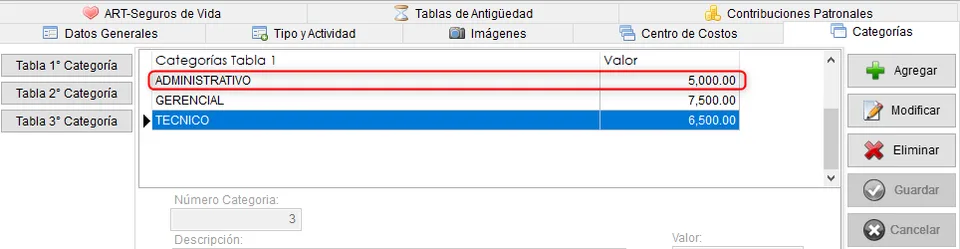
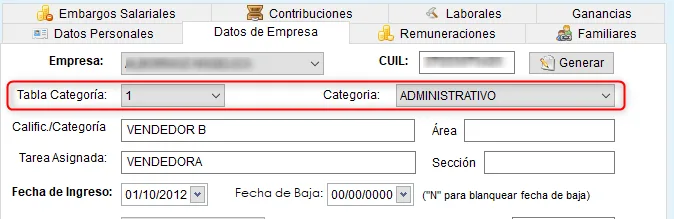
%CATEG%: Devuelve el valor correspondiente a la categoría del empleado desde la tabla de categoría correspondiente
Ejemplo:
Si se define como muestra la imagen, una serie de categorías:
Y a los empleados se les asigna una de las categorías:
%CATEG% * 8.33
Esta fórmula devolverá 5000 x 8.33
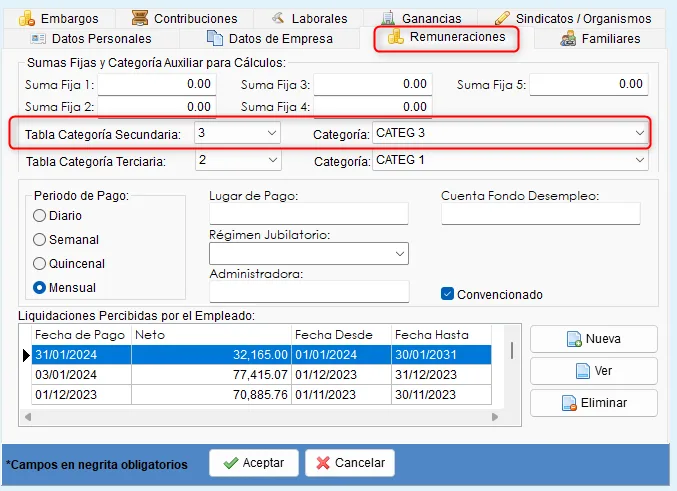
%CATEGAUX%: Devuelve el valor correspondiente a la categoría secundaria del empleado desde la tabla de categoría correspondiente
Ejemplo:
Si se define como muestra la imagen, una serie de categorías:
Y a los empleados se les asigna una de las categorías a categoría secundaria, siendo esta accesible desde la fórmula de cualquier concepto
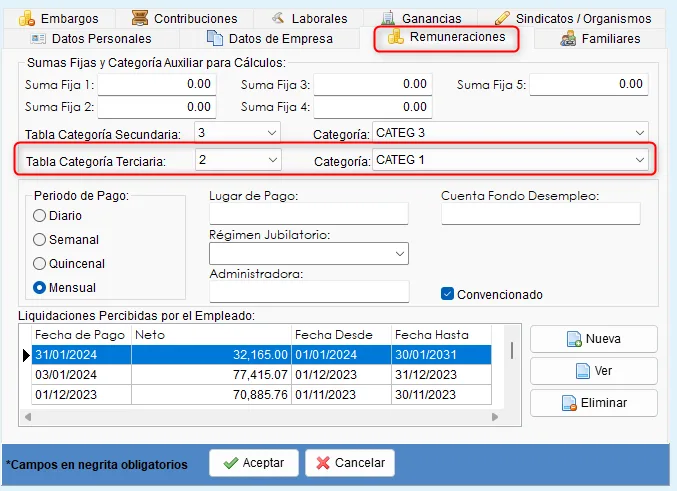
%CATEGAUX2%: Devuelve el valor correspondiente a la categoría secundaria del empleado desde la tabla de categoría correspondiente
Ejemplo:
Si se define como muestra la imagen, una serie de categorías:
Y a los empleados se les asigna una de las categorías a categoría secundaria, siendo esta accesible desde la fórmula de cualquier concepto
IMP: Representa un importe que será introducido por el usuario en el momento de liquidar.
Ejemplo:
Toda fórmula que incluya la palabra IMP reemplazará la misma por el valor ingresado en la columna "Importe"
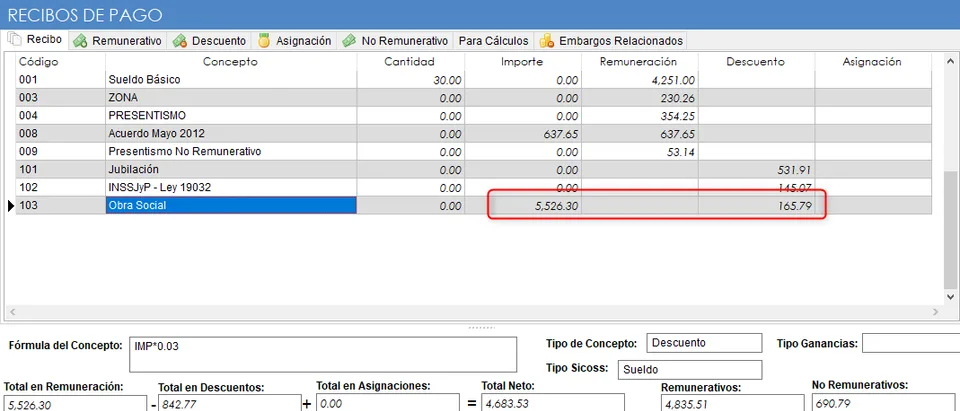
IMP * 0.03
Esta fórmula devolverá 165.79 de acuerdo al ejemplo de la imagen, siendo IMP reemplazada por el importe 5526.30
CAN: Representa una cantidad que será introducida por el usuario en el momento de liquidar
Ejemplo:
Toda fórmula que incluya la palabra CAN reemplazará la misma por el valor ingresado en la columna "Cantidad"
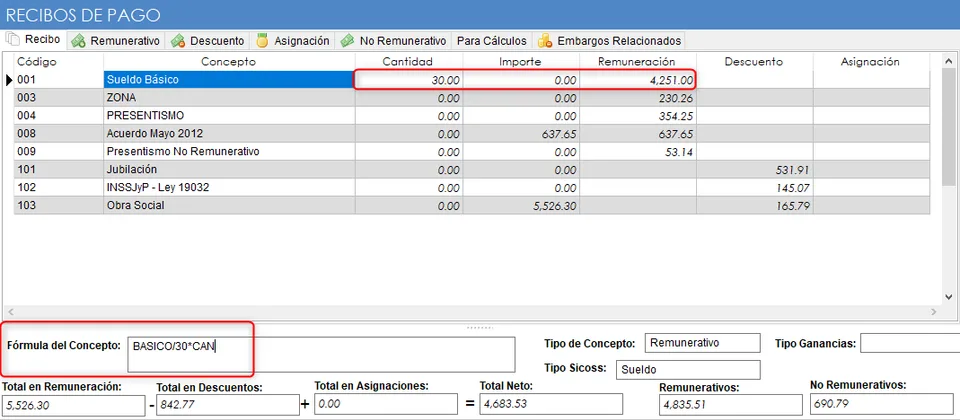
BASICO / 30 * CAN
Esta fórmula devolverá 4251 de acuerdo al ejemplo de la imagen (El básico es 4251)
SFIJA1: Incluye en la fórmula el valor definido en la ficha del empleado como suma fija 1.
Ejemplo:
Toda fórmula que incluya la palabra IMP reemplazará la misma por el valor ingresado en la columna Importe:
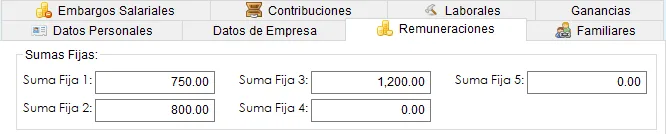
SFIJA1 * 2
Esta fórmula devolverá 1500 de acuerdo al ejemplo de la imagen (750 x 2)
SFIJA2: Incluye en la fórmula el valor definido en la ficha del empleado como suma fija 2.
SFIJA3: Incluye en la fórmula el valor definido en la ficha del empleado como suma fija 3.
SFIJA4: Incluye en la fórmula el valor definido en la ficha del empleado como suma fija 4.
SFIJA5: Incluye en la fórmula el valor definido en la ficha del empleado como suma fija 5.
ANTIG: Representa la antigüedad (en años) calculada a partir de la fecha de ingreso del empleado.
Ejemplo:
ANTIG * 0.01 * BRUTO
Esta fórmula devolverá el 1% por año de antigüedad sobre el total imponible (total remunerativo) de cada empleado, si el empleado tiene 5 años de antigüedad, en la formula de ejemplo ANTIG se reemplazará por 5.
MESANT: Representa la fracción de meses de antigüedad, simliar a ANTIG, pero devuelvo los meses de antigüedad adicionales a los años.
DIAANT: Representa la fracción de días de antigüedad, simliar a ANTIG, pero devuelvo los días de antigüedad adicionales a los años y meses.
ANTIGCAL: Contiene la antigüedad (en años) calculada a partir de la fecha de ingreso del empleado al 1º de enero del año de la liquidación, se incrementa en uno si hay más de 6 meses entre el 1º de enero y la fecha de liquidación.
HIJOS: Cantidad de hijos ingresados en Personal > Familiares
Ejemplo:
HIJOS * 250
Esta fórmula devolverá 750 para un empleado que tenga cargados 3 hijos en la ficha de familiares.
DISCAPAC: Hijos con discapacidad
ESCOLARES: Hijos en edad escolar
ADHERENTES: Devuelve la cantidad de adherentes ingresados en Personal > Familiares
ESPOSA: 1 o 0 pendiente de si tiene esposa o no.
MAXREM: Representa la máxima remuneración imponible de los últimos seis meses.
Ejemplo:
MAXREM
Esta fórmula devolverá 14000 para un empleado que haya percibido importes como en la imagen, para una fecha de pago de 01/07

MAX: Representa la máxima remuneración neta de los últimos seis meses.
Ejemplo:
MAX
Esta fórmula devolverá 13900 para un empleado que haya percibido importes como en la imagen, para una fecha de pago de 01/10

MAXNOREM: Representa la máxima remuneración no remunerativa de los últimos seis meses.
Ejemplo:
MAXNOREM
Esta fórmula devolverá 6500 para un empleado que haya percibido importes como en la imagen, para una fecha de pago de 01/01

NETO: Devuelve el neto a percibir por el empleado
REDONDEO: Introduce una fracción de dinero para redondear el neto del recibo, redondea hacia arriba. Este concepto debe tener un código posterior a todos los demás, recomendado 999.
AMPO: Devuelve el valor del AMPO
MESES: Devuelve una cifra indicando cuántos de los últimos seis meses tienen retribución
SUMA: Calcula la suma de las remuneraciones del último año
SUMA6: Calcula la suma de las remuneraciones del primer semestre
SUMA12: Calcula la suma de las remuneraciones del segundo semestre
SUMREM: Calcula la suma de las remuneraciones (sólo lo remunerativo)
SUMA6REM: Calcula la suma de las remuneraciones del primer semestre (solo remunerativo)
SUMA12REM: Calcula la suma de las remuneraciones del segundo semestre (solo remunerativo)
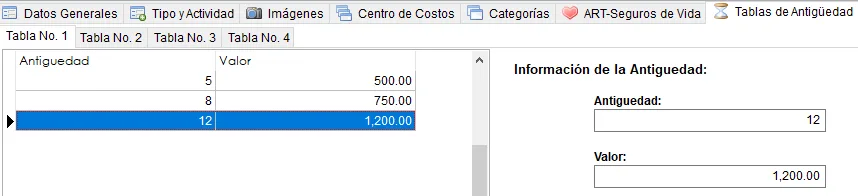
!TABLA1!: Cuando el importe correspondiente a la antigüedad, no es proporcional a los años, el sistema permite crear tablas de antigüedad, para asociar a una cantidad de años determinada un valor específico.
!TABLA1! Devuelve el valor correspondiente a la antigüedad del empleado desde la tabla de antigüedad nº 1
Ejemplo:
!TABLA1! / 10
Esta fórmula devolverá 50, 75 o 120 según la antigüedad del empleado y una Tabla 1 como la indicada en la imagen.
!TABLA2!:Devuelve el valor correspondiente a la antigüedad del empleado desde la tabla de antigüedad nº 2 (Ver ejemplo de tabla 1)
!TABLA3!: Devuelve el valor correspondiente a la antigüedad del empleado desde la tabla de antigüedad nº 3 (Ver ejemplo de tabla 1)
!TABLA4!: Devuelve el valor correspondiente a la antigüedad del empleado desde la tabla de antigüedad nº 4 (Ver ejemplo de tabla 1)
BRUTOMOPRE: Total imponible topeado por MOPRE (Ver configuración)
SI: Permite incluir uno u otro importe, de acuerdo al cumplimiento de una condición. Por ejemplo:
Ejemplo:
SI( ANTIG > 5, 500, 0 )
Esta fórmula permitiría pagar 500 pesos solamente a los empleados con más de 5 años de antigüedad.
SI( BRUTO > 10000, 500, 300 )
Esta fórmula devolverá 500 si el total imponible es mayor 10000, caso contrario devolverá 300
MAX_PARCIAL: devuelve la mayor remuneración del 1º semestre o 2º semestre (según fecha fin de período liquidado)
MAX_PARCIAL_INCLUYENOREM: devuelve la mayor remuneración del 1º semestre o 2º semestre incluyendo no remunerativos (según fecha fin de período liquidado)
MES_PARCIAL: Devuelve la cantidad de meses con remuneración en 1º semestre o 2º semestre (según fecha fin de período liquidado)
SAC: devuelve la mayor remuneración del 1º semestre o 2º semestre (según fecha fin de período liquidado), sin incluir Vacaciones.
SAC_SINPREMIOS: devuelve la mayor remuneración del 1º semestre o 2º semestre (según fecha fin de período liquidado), sin incluir Vacaciones o Premios.
Ejemplo:
La fórmula para un SAC proporcional es MAX_PARCIAL/2*MES_PARCIAL/6
Por ejemplo: un empleado trabajó Junio, Julio y Agosto, con sumas remunerativas de 1300, 1250 y 1050 pesos, la fórmula anterior va a tomar en MAX_PARCIAL 1250, y en MES_PARCIAL 2, que corresponden a los valores del 2do semestre, ignorando Junio, que es del primer semestre.
OPCIONES PARA EL CÁLCULO DE SAC
Período trabajado: 1 año o más

Se considera para el ejemplo el Semestre 2
Cálculo a realizar: Mejor remuneración / 2

Período trabajado: 2 meses
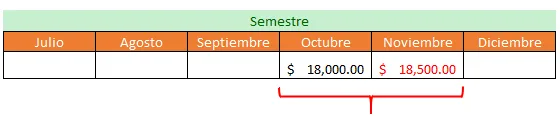
Se consideran trabajados para el ejemplo los meses de Octubre y Noviembre
Cálculo a realizar: (Mejor remuneración / 2) x (meses trabajados / meses del semestre)

Período trabajado: 45 días

Se consideran trabajados 45 días en el semestre
Cálculo a realizar: (Mejor remuneración / 2) x (días trabajados / días del semestre)

FRAC: Permite obtener la parte decimal de un valor.
Ejemplo:
FRAC(1499.80)
Esta fórmula devolverá 0.80
TRUNC: Permite obtener la parte entera de un valor.
Ejemplo:
TRUNC(1499.80)
Esta fórmula devolverá 1499
ROUND: Permite obtener un valor redondeado al entero más próximo.
Ejemplo:
ROUND(1499.80)
Esta fórmula devolverá 1500
CEIL: Permite obtener un valor redondeado al entero SUPERIOR más próximo.
Ejemplo:
CEIL(1499.20)
Esta fórmula devolverá 1500
FLOOR: Permite obtener un valor redondeado al entero INFERIOR más próximo.
Ejemplo:
FLOOR(1499.90)
Esta fórmula devolverá 1499
ABS: Permite obtener el valor absoluto de la expresión ingresada.
Ejemplo:
ABS(-200)
Esta fórmula devolverá 200
ABS(IMP)
Esta fórmula devolverá el valor absoluto del valor ingresado en columna importe
POWER: Permite obtener el valor de X elevado a Y.
Ejemplo:
POWER(10, 3)
Esta fórmula devolverá 1000. El exponente debe ser un número entero.
Nuevas en Visual Sueldos 5.10
DIASVAC: Devuelve la cantidad de días de vacaciones indicados en la ficha del personal en la opción "Días de vacaciones"
RETGANANCIAS: Devuelve el valor correspondiente a la retención calculada para ganancias 4º categoría (Ver "Recibos" > "Cálculo de Ganancias 4º Categoría")
Nuevas en Visual Sueldos 5.40
VALORANT: permite obtener el importe de un determinado concepto en el recibo anterior del empleado, por ejemplo, si tiene un concepto que representa un adelanto en efectivo, con código "010", con VALORANT(010) podemos obtener el valor del adelanto, del recibo anterior, a los fines de descontarlo. El concepto permite recuperar remuneraciones o descuentos del recibo anterior del empleado. No debe colocar el símbolo # para referenciar al código de concepto.
TOTALMES: permite calcular la sumatoria del importe un determinado concepto, durante el mes de la liquidación activa (sin incluir la activa). Por ejemplo, si deseo calcular, el total de pagos realizados para un concepto con código 120 durante todo el mes, la fórmula TOTALMES(120) arrojará la suma de todos los valores que se encuentren en los recibos (no importa cuántos) del mes en curso.
BRUTOMES: permite calcular la sumatoria de todos los conceptos remunerativos percibidos en todas las liquidaciones del mes (sin incluir la liquidación activa).
Nuevas en Visual Sueldos 5.50
JORNADA_HORAS: Devuelve la cantidad de horas equivalentes a jornada completa, valor indicado en "Empresas" > "Tipo y Actividad"
JORNADA_DIAS: Devuelve la cantidad de días equivalentes a jornada completa, valor indicado en "Empresas" > "Tipo y Actividad"
ES_JORNADA_COMPLETA: Devuelve 0 si el empleado es jornada parcial y 1 si es jornada completa
PROPORCIONAL_JORNADA_HORAS: Calcula el porcentaje que representa el valor como indicado parámetro sobre la cantidad de horas equivalentes a jornada completa.
Ejemplo:
PROPORCIONAL_JORNADA_HORAS(80) calculará el valor de 50 (%) asumiendo una jornada completa de 160 horas
PROPORCIONAL_JORNADA_DIAS: Calcula el porcentaje que representa el valor como indicado parámetro sobre la cantidad de horas equivalentes a jornada completa.
Ejemplo:
PROPORCIONAL_JORNADA_DIAS(20) calculará el valor de 66.67 asumiendo una jornada completa de 30 días
DIAS_TRABAJADOS_SEM1: Calcula los días trabajados sumando los conceptos con categoría SICOSS "Días trabajados" durante el primer semestre.
DIAS_TRABAJADOS_SEM2: Calcula los días trabajados sumando los conceptos con categoría SICOSS "Días trabajados" durante el segundo semestre.
HORAS_TRABAJADAS_SEM1: Calcula las horas trabajadas sumando los conceptos con categoría SICOSS "Horas Trabajadas" durante el primer semestre.
HORAS_TRABAJADAS_SEM2: Calcula los horas trabajadas sumando los conceptos con categoría SICOSS "Horas Trabajadas" durante el segundo semestre.
PROMEDIO_REM_VARIABLE: Calcula el promedio de las remuneraciones variables de percibidas, realiza el cálculo de los últimos 6 meses, desde la fecha indicada y de los últimos 12 meses del año anterior al indicado, informando el más alto.
Ejemplo:
PROMEDIO_REM_VARIABLE(1,3,2019) Calculará el promedio semestral desde el 01/03/2019 hacia atrás y el promedio anual del año 2018 dovolviendo como resultado el promedio más alto de ambos.
De acuerdo a la imagen del ejemplo, esta función devolverá 4166.67

PROMEDIO_REM_VAR_ANUAL: Calcula el promedio de las remuneraciones variables de percibidas en los últimos 12 meses anteriores a la fecha indicada.
Ejemplo:
PROMEDIO_REM_VAR_ANUAL(1,3,2019) Calculará el promedio anual de las remuneraciones variables desde el 01/03/2019 hacia atrás.
De acuerdo a la imagen del ejemplo, esta función devolverá 3958.33

PROMEDIO_REM_VAR_SEMESTRAL: Calcula el promedio de las remuneraciones variables de percibidas en los últimos 6 meses anteriores a la fecha indicada.
Ejemplo:
PROMEDIO_REM_VAR_SEMESTRAL(1,1,2019) Calculará el promedio semestral de las remuneraciones variables desde el 01/02/2019 hacia atrás.
De acuerdo a la imagen del ejemplo, esta función devolverá 4833.33

Nuevas en Visual Sueldos 5.70 y 5.80
MAXBRUTOMES: Devuelve del total imponible acumulado (total remunerativo) de todos los conceptos remunerativos percibidos en todas las liquidaciones del mes, topeado por máximo y mínimos vigentes, el mínimo y máximo se define en "Configuración" > "Topes Máximos Aportes y Contribuciones Patronales"
Ejemplo:
MAXBRUTOMES * 0.11
Esta fórmula devolverá el 11% del total imponible (total remunerativo) de cada empleado, teniendo en cuenta los topes vigentes.
MAXBRUTOMES_A_LA_FECHA: Devuelve del total imponible acumulado (total remunerativo) de todos los conceptos remunerativos percibidos en las liquidaciones del mes, pero contempla las liquidaciones actual y previas del mes, no así las liquidaciones del mes posteriores a la actual, topeado por máximo y mínimos vigentes, el mínimo y máximo se define en "Configuración" > "Topes Máximos Aportes y Contribuciones Patronales".
Por ejemplo, si hay liquidaciones con fecha 8 de marzo, 15 de marzo, 25 de marzo y 30 de marzo, y en la liquidacion del 25 de marzo, se invoca a MAXBRUTOMES_A_LA_FECHA se considerarán los haberes remunerativos del 8, 15 y 25 de marzo.
Ejemplo:
MAXBRUTOMES_A_LA_FECHA * 0.11
Esta fórmula devolverá el 11% del total imponible (total remunerativo) de cada empleado, teniendo en cuenta los topes vigentes.
MAXBRUTOSACMES: Devuelve del total imponible acumulado (total remunerativo)de todos los conceptos remunerativos percibidos en todas las liquidaciones del mes,topeado por máximo y mínimos vigentes con SAC, el mínimo y máximo se define en "Configuración" > "Topes Máximos Aportes y Contribuciones Patronales"
Ejemplo:
MAXBRUTOSACMES * 0.11
Esta fórmula devolverá el 11% del total imponible (total remunerativo) cada empleado, teniendo en cuenta los topes vigentes, incluyendo el SAC.
MAXTOPEVAC: Devuelve el tope correspondiente a Vacaciones, sumando el total del conceptos de la liquidación que estén asociados al concepto "150000" de AFIP (las vacaciones asociadas al "151000" no topean por separado, Ver información de AFIP aquí) realizando el siguiente cálculo:
Tope de remuneraciones vigente / 30 * cantidad de días de vacaciones
La cantidad de días de vacaciones se toma del concepto de tipo "Para cálculos" que se haya identificado para informar "Días para Tope Adelanto Vacacional" (ver ejemplo sobre este tipo de conceptos: Ejemplo)
Caso 1: Empleado con un total de vacaciones de $105000 y 21 días de vacaciones
Cálculo realizado para determinar tope: $410742 / 30 * 21= $287330.40
En este caso la MAXTOPEVAC devuelve $105000 dado que no supera el tope calculado de $287330.40
Caso 2: Empleado con un total de vacaciones de $385000 y 25 días de vacaciones
Cálculo realizado para determinar tope: $410742 / 30 * 25= $342285
En este caso la MAXTOPEVAC devuelve $342285 dado que supera el tope calculado de $342285
MAXTOPESACPROP: Devuelve el tope correspondiente a SAC Proporcional, sumando el total del conceptos de la liquidación que estén asociados al concepto "120003" de AFIP (Ver información de AFIP aquí) realizando el siguiente cálculo:
Tope de remuneraciones vigente / 360 * cantidad de días trabajados para SAC Proporcional
La cantidad de días de trabajados para cálculo del tope SAC se toma del concepto de tipo "Para cálculos" que se haya identificado para informar "Días para Tope SAC Proporcional" (ver ejemplo sobre este tipo de conceptos: Ejemplo)
Caso 1: Empleado con un total de SAC Proporcional de $125000 y 90 días
Cálculo realizado para determinar tope: $410742 / 360 * 90= $102685.50
En este caso la MAXTOPESACPROP devuelve $102685.50 dado que supera el tope calculado de $102685.50
Caso 2: Empleado con un total de SAC Proporcional de $85000 y 120 días
Cálculo realizado para determinar tope: $410742 / 360 * 120= $136914
En este caso la MAXTOPESACPROP devuelve $85000 dado que no supera el tope calculado de $136914
BRUTOMESANT: Devuelve del total imponible acumulado (total remunerativo)de todos los conceptos remunerativos percibidos en el mes anterior.
MINTOPEREM: Devuelve el mínimo imponible vigente, el mínimo y máximo se define en "Configuración" > "Topes Máximos Aportes y Contribuciones Patronales".
MAXTOPEREM: Devuelve el máximoimponible vigente, el mínimo y máximo se define en "Configuración" > "Topes Máximos Aportes y Contribuciones Patronales".
MINTOPEREMSAC: Devuelve el mínimo imponible vigente incluyendo SAC, el mínimo y máximo se define en "Configuración" > "Topes Máximos Aportes y Contribuciones Patronales".
MAXTOPEREMSAC: Devuelve el máximoimponible vigente incluyendo SAC, el mínimo y máximo se define en "Configuración" > "Topes Máximos Aportes y Contribuciones Patronales".
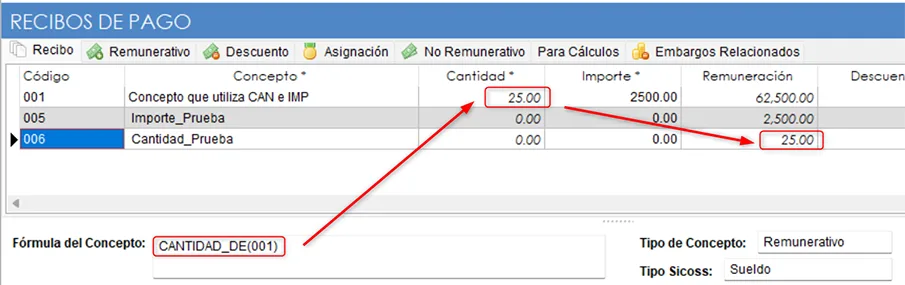
CANTIDAD_DE: Devuelve el valor de la columna "Cantidad" del concepto referido como parámetro. El concepto referido, debe poseer en su fórmula la palabra clave CAN.
Ejemplo:
CANTIDAD_DE(001)
Esta fórmula devolverá el valor de CAN en el concepto 001#. En la siguiente imagen, el concepto 006 posee la fórmula de ejemplo:
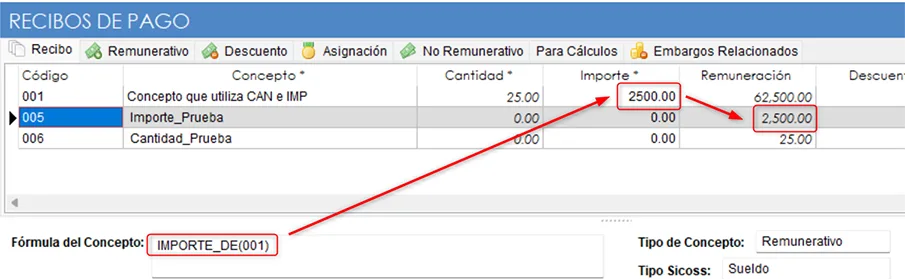
IMPORTE_DE: Devuelve el valor de la columna "Importe" del concepto referido como parámetro. El concepto referido, debe poseer en su fórmula la palabra clave IMP.
Ejemplo:
IMPORTE_DE(001)
Esta fórmula devolverá el valor de IMP en el concepto 001#. En la siguiente imagen, el concepto 005 posee la fórmula de ejemplo:
MAXIMO: Devuelve el mayor valor de dos valores indicados.
Ejemplo 1:
MAXIMO(100#, 1000)
Esta fórmula devolverá el mayor valor entre el valor representado por el concepto 100# y 1000.
Ejemplo 2:
MAXIMO(100#, 250#)
Esta fórmula devolverá el mayor valor entre los valores representados por los conceptos 100 y 250.
MINIMO: Devuelve el menor valor de dos valores indicados.
Ejemplo 1:
MINIMO(100#, 1000)
Esta fórmula devolverá el menor valor entre el valor representado por el concepto 100# y 1000.
Ejemplo 2:
MINIMO(100#, 250#)
Esta fórmula devolverá el menor valor entre los valores representados por los conceptos 100 y 250.
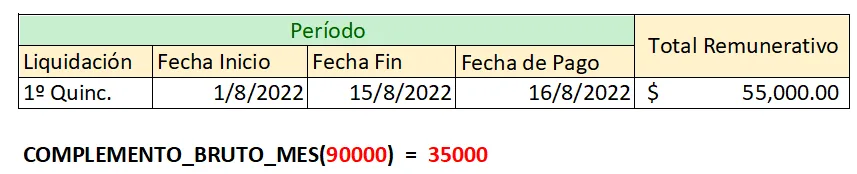
COMPLEMENTO_BRUTO_MES: Calcula el total de conceptos remunerativos del mes, sin incluir la liquidación activa, y determina la diferencia encontrada entre ese total y un importe pasado como parámetro a la función.
Ejemplo: Si en la primera quincena el empleado tuvo $55000 en conceptos remunerativos, y en la segunda quincena, deseamos conocer el valor necesario para alcanzar un mínimo de $90000, puede utilizar la siguiente función COMPLEMENTO_BRUTO_MES(90000), en este ejemplo esta función devolverá $35000.
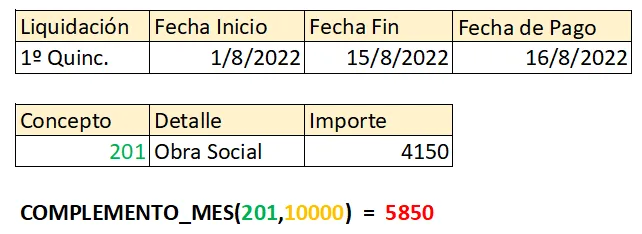
COMPLEMENTO_MES: Calcula el total acumulado de un concepto específico del mes, sin incluir la liquidación activa, y determina la diferencia encontrada entre ese total y un importe pasado como parámetro a la función.
Ejemplo: Si en la primera quincena el empleado acumula $4150 en el concepto 201, y en la segunda quincena, deseamos conocer el valor necesario para alcanzar un mínimo de $10000, puede utilizar la siguiente función COMPLEMENTO_MES(201, 10000), en este ejemplo esta función devolverá $5850.
PROMEDIO_REM_BRUTAS:Calcula el promedio mensual de remuneraciones (excluyendo no remunerativos y SAC) en los meses indicados como parámetro.
Ejemplo 1:
PROMEDIO_REM_BRUTAS(1, 6)
Esta fórmula devolverá el promedio de las remuneraciones entre los meses de enero y junio del año en curso, se considera fecha de inicio de periodo, no fecha de pago.
Ejemplo 2:
PROMEDIO_REM_BRUTAS(CAN, IMP)
Esta fórmula devolverá el promedio de las remuneraciones entre los meses indicados en el recibo, en las columnas CAN e IMP, se considera fecha de inicio de periodo, no fecha de pago.
TOTAL_REM_BRUTAS:Calcula el total de remuneraciones (excluyendo no remunerativos y SAC) en los meses indicados como parámetro.
Ejemplo 1:
TOTAL_REM_BRUTAS(5, 7)
Esta fórmula devolverá el total de las remuneraciones entre los meses de mayo y julio del año en curso, se considera fecha de inicio de periodo, no fecha de pago.
Ejemplo 2:
TOTAL_REM_BRUTAS(CAN, IMP)
Esta fórmula devolverá el total de las remuneraciones entre los meses indicados en el recibo, en las columnas CAN e IMP, se considera fecha de inicio de periodo, no fecha de pago.
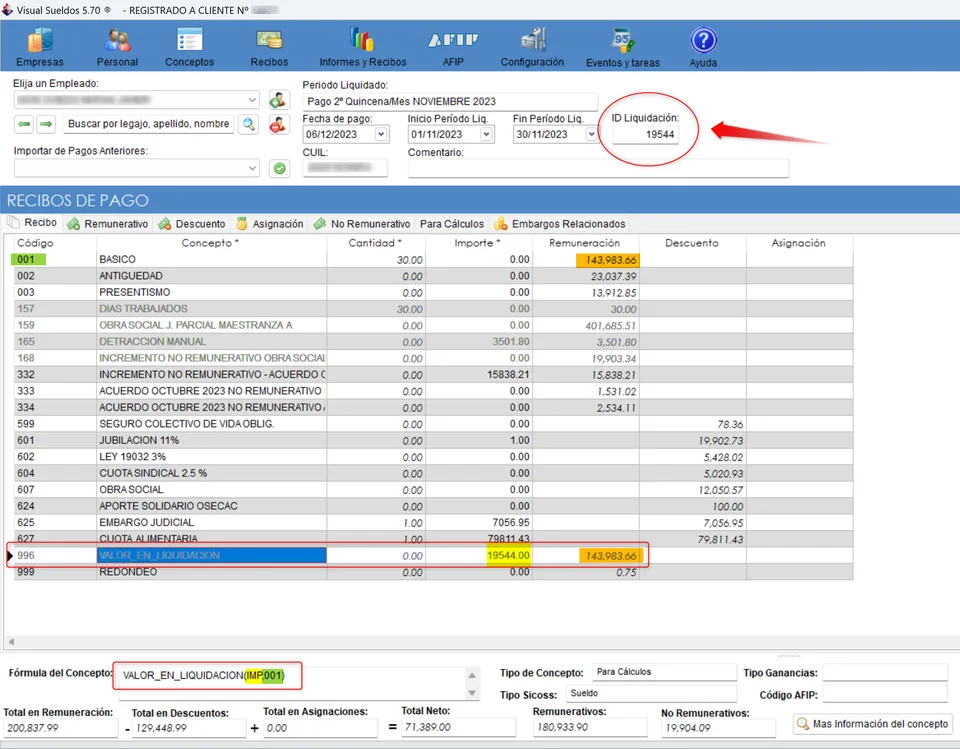
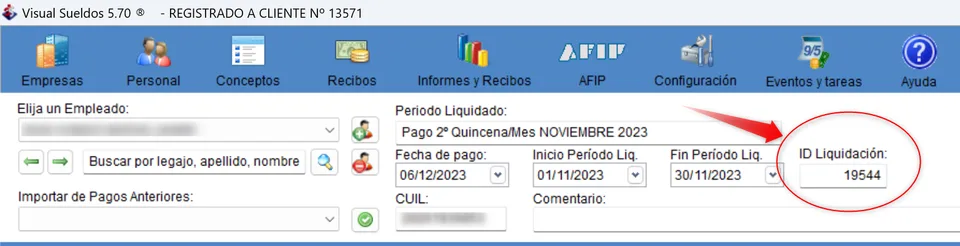
VALOR_EN_LIQUIDACION:Permite obtener el valor de un concepto de una liquidación específica, indicando ID de liquidación y código de concepto. El ID de la liquidación puede obtenerse de la pantalla de liquidación, ver imagen:
Ejemplo 1:
VALOR_EN_LIQUIDACION(19544, 010)
Esta fórmula devolverá el importe correspondiente al concepto 010 localizado en la liquidación con ID 19544.
Ejemplo 2:
VALOR_EN_LIQUIDACION(IMP, 001)
Esta fórmula devolverá el importe correspondiente al concepto 001 en la liquidación con ID indicado en la columna importe, en el ejemplo se aprecia que se referencia a la liquidación activa solo para visualizar su funcionamiento pero normalmente es de interés otra liquidación, generalmente una previa: