Envío de recibos por email y Firma Digital
En la ficha del empleado deberá ingresar la dirección de email a la cual se enviará el recibo.
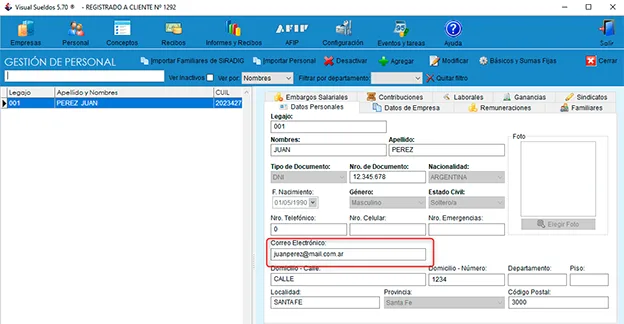
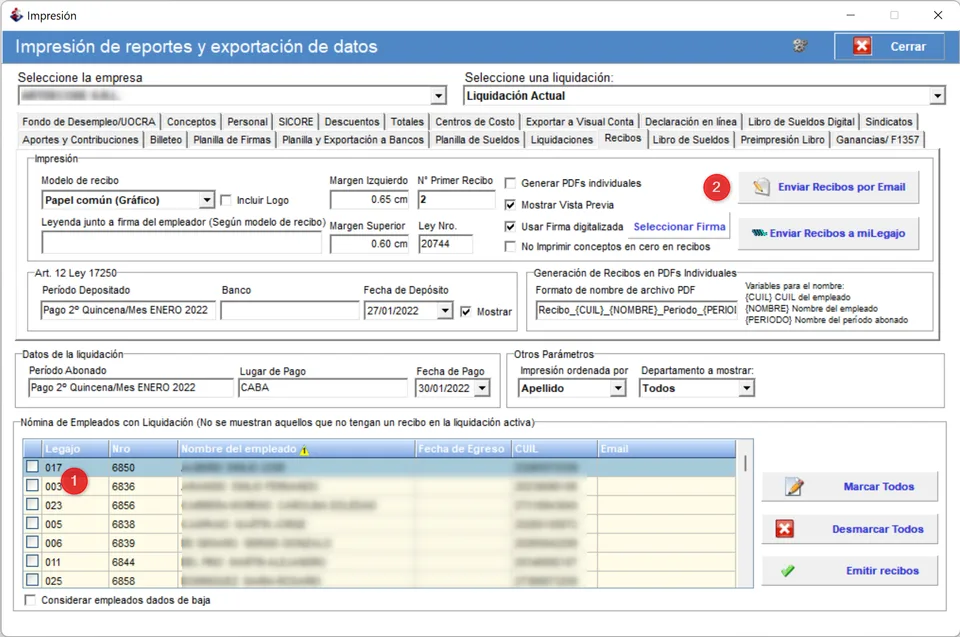
Realizada la carga de emails, ingrese a "Informes y Recibos" y en la pestaña "Recibos",realice lo siguiente:
1- Seleccione la nómina de empleados a los que se generará un PDF para su envío por email.
2- Pulse el botón “Enviar recibos por Email”

A Continuación ingresará a una pantalla donde se listan los empleados a los cuales se les ha generado un PDF para ser enviado.
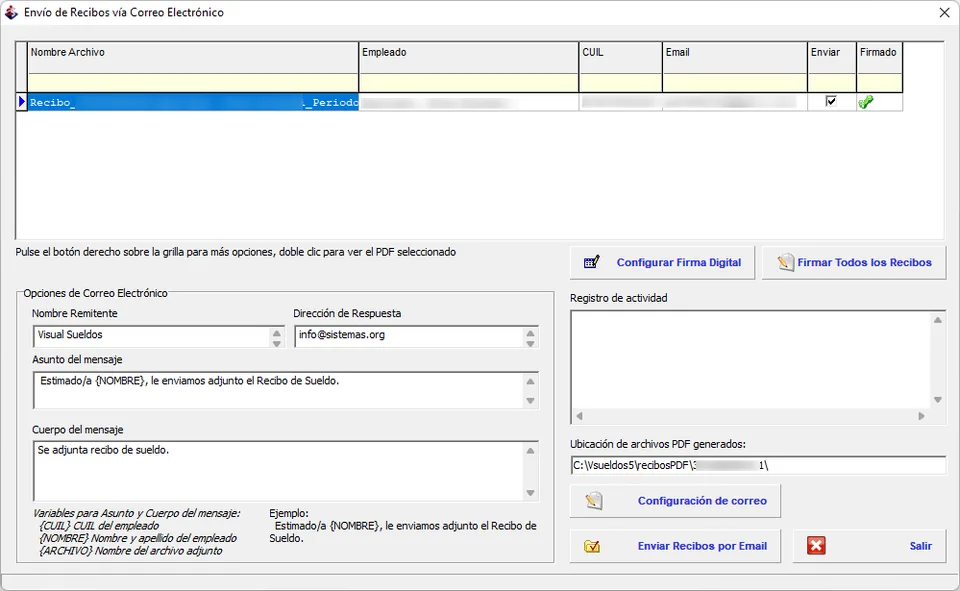
Opciones de Correo Electrónico:
Permite ingresar el Nombre del remitente (no el correo electrónico) e informar una Dirección de Respuesta como puede apreciarse en la imagen.
Adicionalmente, puede ingresar el asunto y el cuerpo del email con el uso de variables para personalizar cada email de manera automática.
Si no desea utilizar el sistema de correo interno, puede configurar su propio servicio de email ingresando a "Configuración de correo" y seleccionando "Usar correo electrónico personalizado":
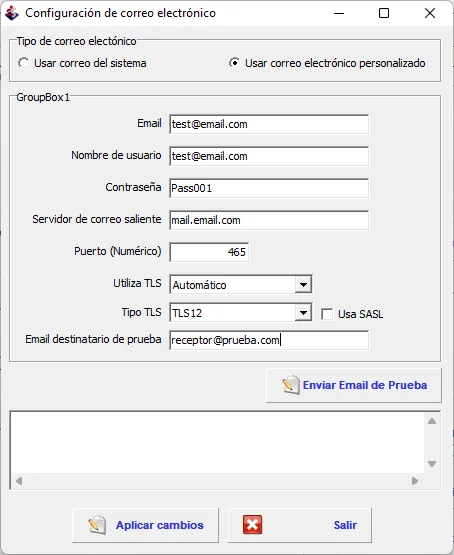
Se recomienda hacer un envío de email de prueba exitosa antes de intentar enviar los recibos.
Enviar Recibos por Email:
Realiza el envío de los recibos por email, desde una cuenta propia del sistema.
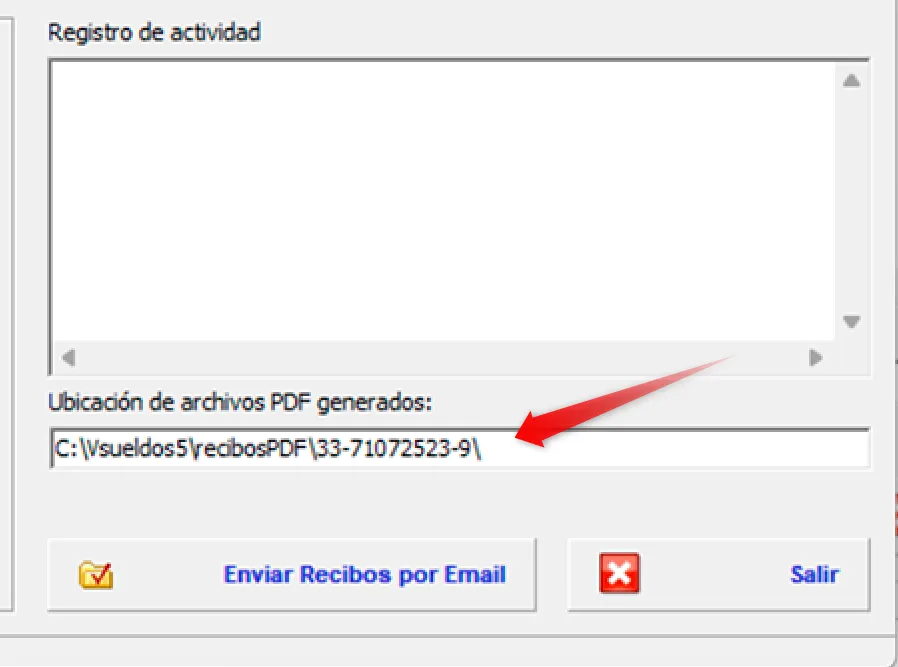
Ubicación de los archivos PDF generados:
Debajo del Registro de actividad podrá encontrar la carpeta del sistema donde se han almacenado los archivos generados para el envío, se generan 2 copias de cada PDF, uno firmado digitalmente y otro sin firma, ver imagen:
Configurar Firma Digital
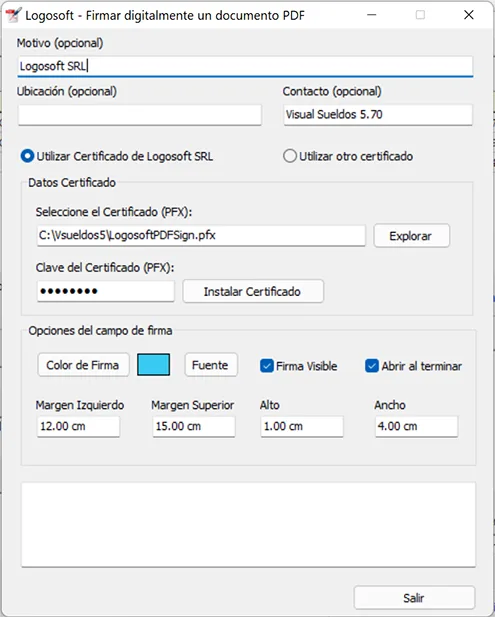
El sistema permite firmar digitalmente los archivos PDF para poder brindar una medida de seguridad y poder autenticar el Recibo enviado. Pulsando "Configurar Firma Digital" puede elegir el contenido de la firma, color, posición de la misma, si desea que sea visible o no, etc.
Adicionalmente se ofrece la posibilidad de usar un certificado propio (Certificado en formato PFX) y no el incluido en Visual Sueldos.
Cabe destacar que el sistema no permite el firmado por parte del empleado receptor.
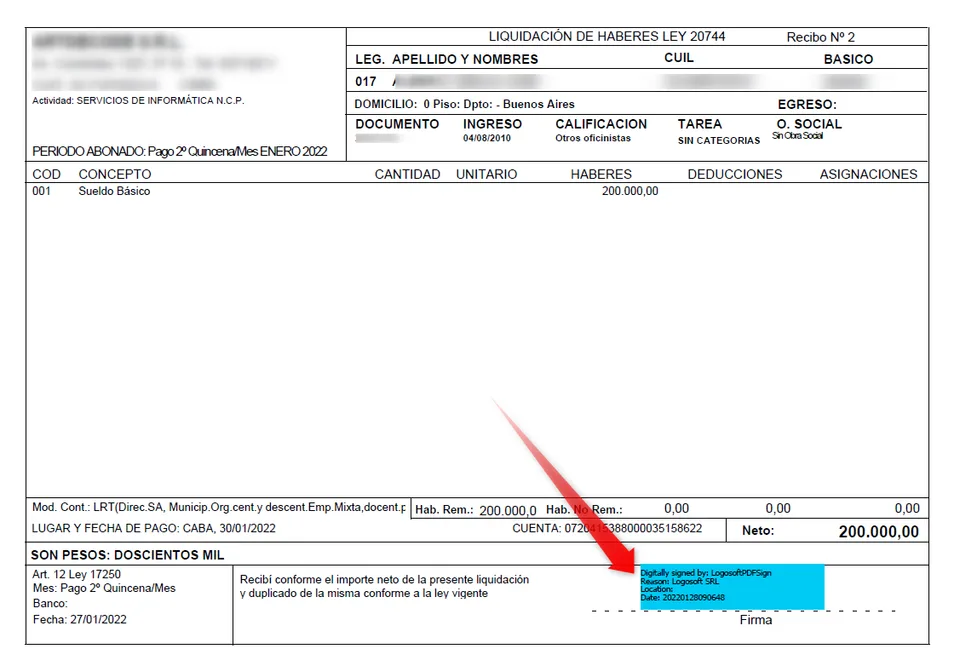
Ejemplo de firma visible
Firmar Todos los Recibos:
Pulsando el botón aplica la firma digital a toda la nómina de la grilla con las opciones seleccionadas.

Visualización previa de recibo firmado
Pulsando el botón derecho del mouse sobre un empleado,tal como muestra la imagen, podrá ver el recibo antes de enviarlo, procure no tener un PDF abierto al momento de firmarlo nuevamente porque puede ocurrir un conflicto con el lector/visualizador de archivos PDF que utilice.
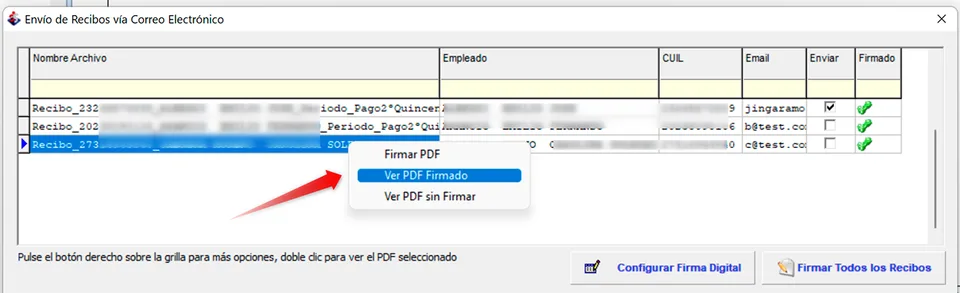
El tilde de color verde ubicado en la última columna, permite conocer que recibos ya han sido firmados digitalmente.