Guía rápida de uso
Bienvenido a Visual Sueldos. Esta guía lo lleva, sin rodeos, del primer arranque a su primera liquidación emitida: Parte 1 es la puesta en marcha (se hace una sola vez por empresa) y Parte 2 es el ciclo que repetirá en cada liquidación. Al final encontrará una tabla de referencia express y consejos para el día a día. Cada paso indica el tema del manual donde se desarrolla en profundidad.
Pantalla principal completa, con una empresa activa visible en la barra de estado. Resaltar con recuadros: (1) la barra de botones superior, (2) la barra de estado inferior.
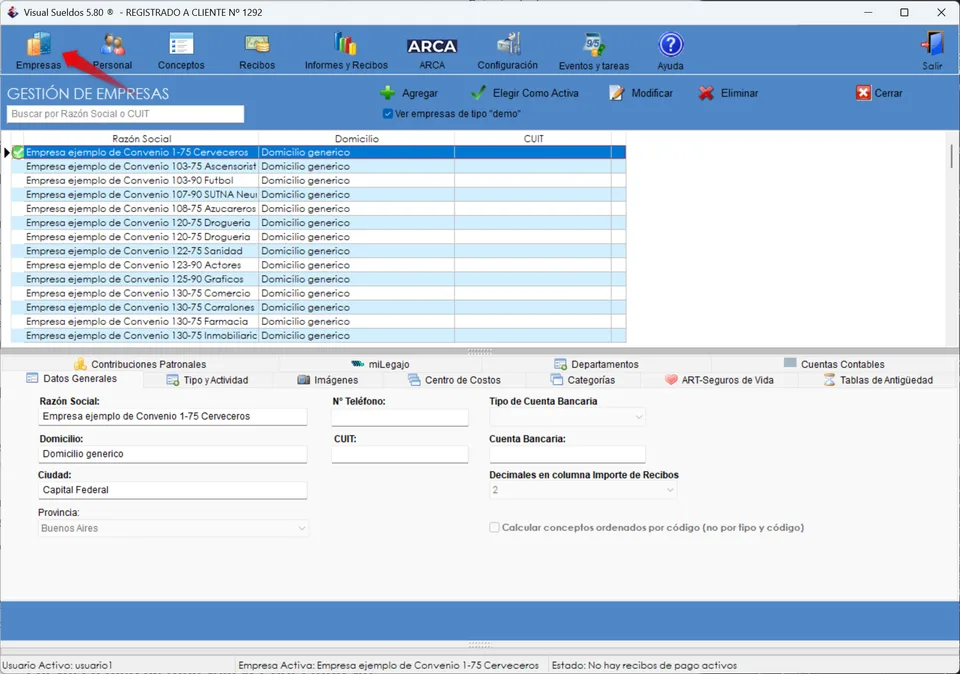
La pantalla principal en 30 segundos
Todo el sistema se opera desde la barra de botones: Empresas, Personal, Conceptos, Recibos, Informes y Recibos, ARCA, Configuración, Eventos y tareas y Ayuda.
La barra de estado inferior muestra tres datos que conviene mirar siempre: el Usuario Activo, la Empresa Activa y el Estado de la liquidación (si hay una liquidación nueva en curso, una archivada en edición, o ninguna).
Regla de oro: Visual Sueldos es multiempresa y todas las pantallas operan sobre la empresa activa. Antes de cargar datos o liquidar, confirme en la barra de estado que está parado en la empresa correcta.
Parte 1 — Puesta en marcha (una sola vez por empresa)
Crear y activar la empresa
Pulse Empresas > Agregar y complete los datos: razón social, CUIT, actividad, domicilio, y los parámetros que gobiernan la liquidación (jornada completa en horas y días, cantidad de decimales, tipo de recibo). Puede volver a esta pantalla en cualquier momento para ajustar.
Luego márquela con "Elegir como Activa" (o doble clic sobre la fila) y verifique la barra de estado.
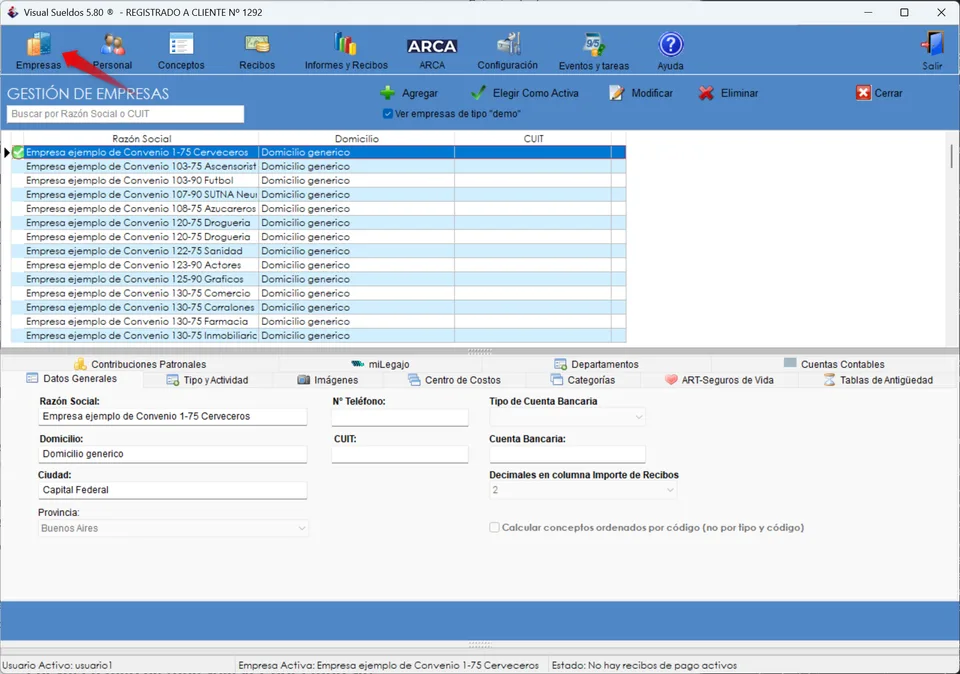
Más detalle: Empresas > Gestión de Empresas.
Cargar los conceptos
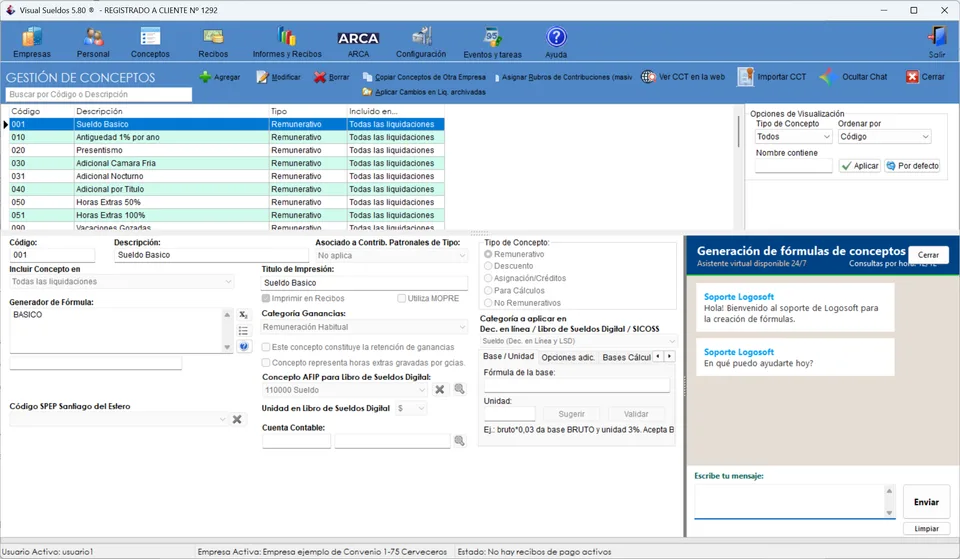
Los conceptos son los renglones del recibo (haberes, descuentos, asignaciones). Hay tres caminos, del más rápido al más artesanal:
Camino | Cuándo conviene |
|---|---|
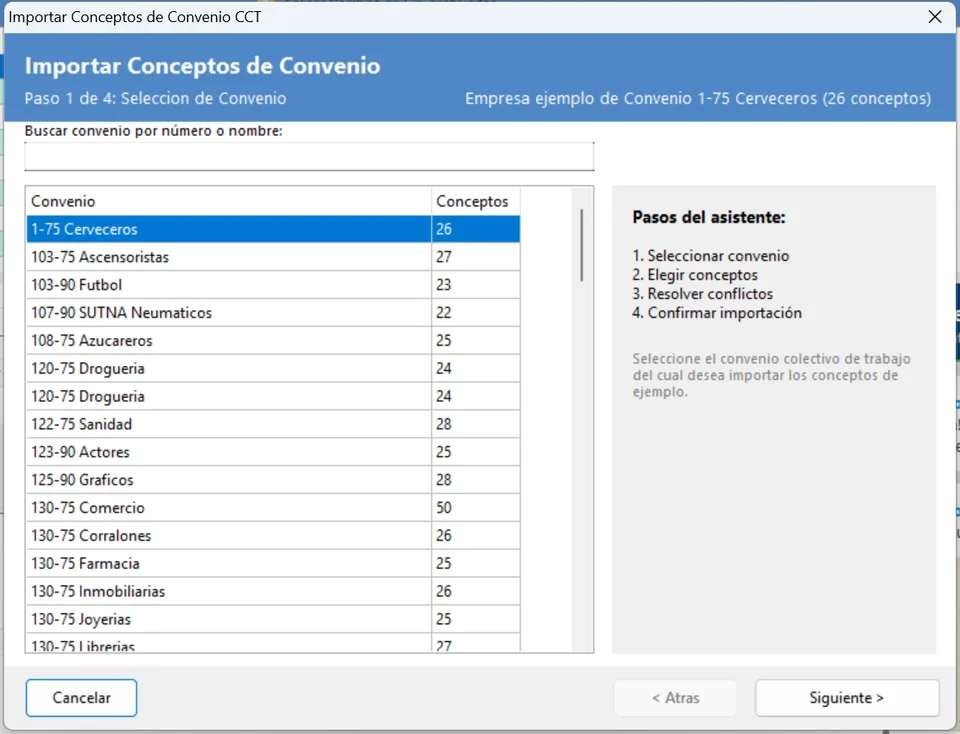
Importar CCT (Conceptos > Importar CCT) — recomendado | Su actividad está entre los convenios precargados (Comercio, UOCRA, Metalúrgicos, Gastronómicos, Sanidad y muchos más): baja conceptos, fórmulas, escalas de antigüedad y códigos ARCA listos para usar. |
Copiar de otra empresa | Ya administra una empresa igual en el sistema. |
Crear a mano | Convenios no precargados o esquemas propios. Respete la codificación recomendada: 001-199 remunerativos, 200-299 no remunerativos, 300-399 descuentos, 400-499 asignaciones, 500-599 cálculos, 999 redondeo. |
Pantalla de selección de convenio en "Importar CCT", con la lista de convenios visible:
Cualquiera sea el camino, antes de liquidar revise tres clasificaciones de cada concepto: el Concepto AFIP (LSD), la Categoría Ganancias y el Rubro de descuentos y cálculos — este último alimenta el recibo Dto. 407/2026 y se completa rápido con "Asignar Rubros (masivo)" y su filtro "Solo sin rubro".
Más detalle: Conceptos > Gestión de Conceptos, Convenios precargados, Algunos conceptos básicos.
Configurar las contribuciones patronales
En Empresas > Contribuciones Patronales, pulse "Insertar frecuentes...": el catálogo trae las contribuciones legales (nominales o desglosadas Dec. 814) y las convencionales típicas por convenio, ya parametrizadas con alícuota, detracción y rubro. Tilde los grupos que correspondan e inserte.
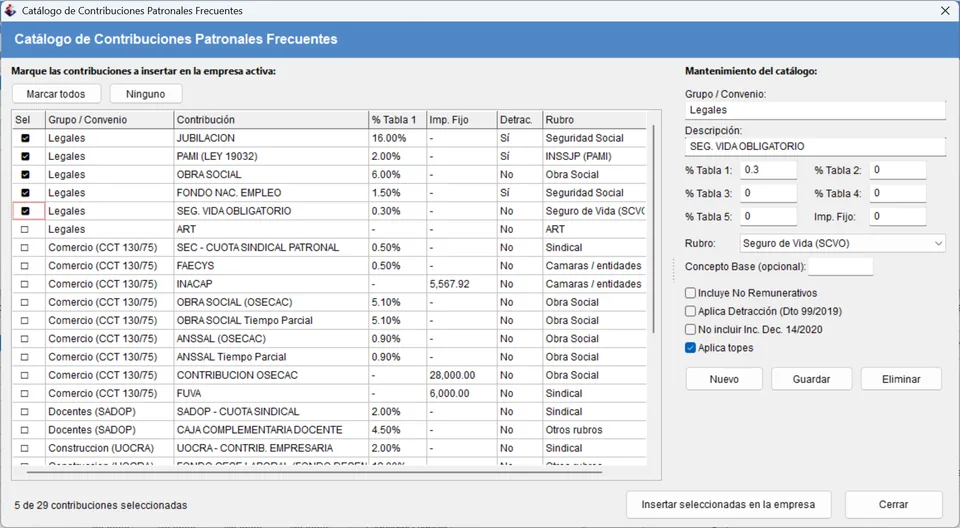
Después del alta, verifique las alícuotas convencionales vigentes (cambian con paritarias) y complete la ART con el porcentaje e importe fijo de su póliza.
Más detalle: Liquidaciones y Recibos > Contribuciones Patronales.
Cargar la nómina
Cuatro caminos: alta manual (Personal > Agregar), Importar Personal con Excel, Importar desde Simplificación Registral (el archivo que descarga de ARCA) o copiar de otra empresa.
De la ficha del empleado, lo mínimo para poder liquidar bien:
Datos Personales: apellido y nombre, CUIL, documento, fecha de ingreso.
Laborales: modalidad de contratación, situación de revista, condición, actividad, obra social y jurisdicción (esta pestaña alimenta el F.931 y el LSD).
Remuneraciones: básico (o categoría de la escala) y sumas fijas.
Contribuciones: Número de Tabla (1 a 5) y casillas "Aporta". Para configurar a todo un grupo de una vez, use Asignación Masiva en Empresas.
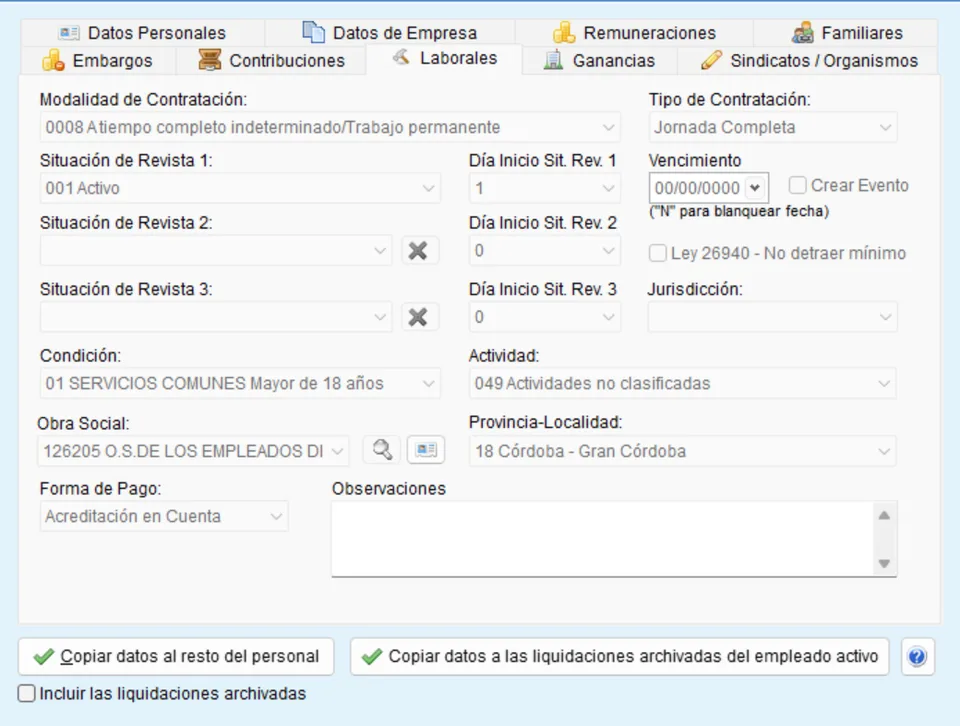
Más detalle: Personal > Gestión de Personal, Importar Personal con Excel.
Con esto, la empresa quedó lista. Los pasos 1 a 4 no se repiten: de acá en adelante, su trabajo mensual es solo la Parte 2.
Parte 2 — El ciclo de cada liquidación
Crear la liquidación
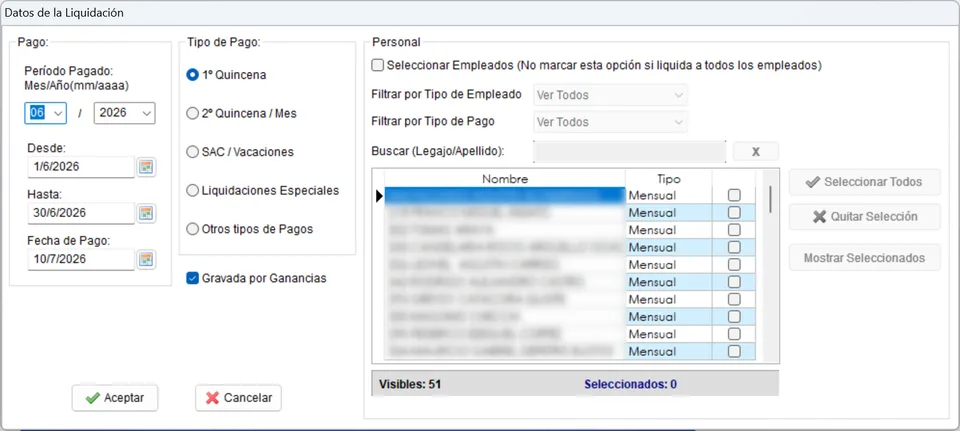
En el módulo Recibos, cree la liquidación eligiendo el tipo (1º Quincena, 2º Quincena / Mes, SAC / Vacaciones, Liquidaciones Especiales, Otros tipos de Pagos), el período abonado y las fechas desde / hasta y de pago.
Las fechas no son decorativas: el conteo de liquidaciones del mes (que decide cuándo aplican ciertas contribuciones), los proporcionales y varios reportes dependen de las fechas desde/hasta. Un año o mes mal tipeado produce cálculos "inexplicables".
Seleccionar empleados y conceptos
Marque los empleados que entran en esta liquidación y los conceptos a liquidar. En la pantalla de liquidación puede buscar empleados por legajo, apellido o nombre con la lista de coincidencias que aparece al escribir.
Completar cantidades e importes
Tres formas, combinables:
A mano, empleado por empleado, sobre el recibo.
Con el Completado Masivo de Cantidades e Importes (un valor para muchos empleados de una vez).
Con la Importación de Fichadas de Reloj, que vuelca días u horas desde el archivo del reloj de personal.
Si liquida Ganancias, importe antes las novedades de SiRADIG del período.
Revisar antes de emitir
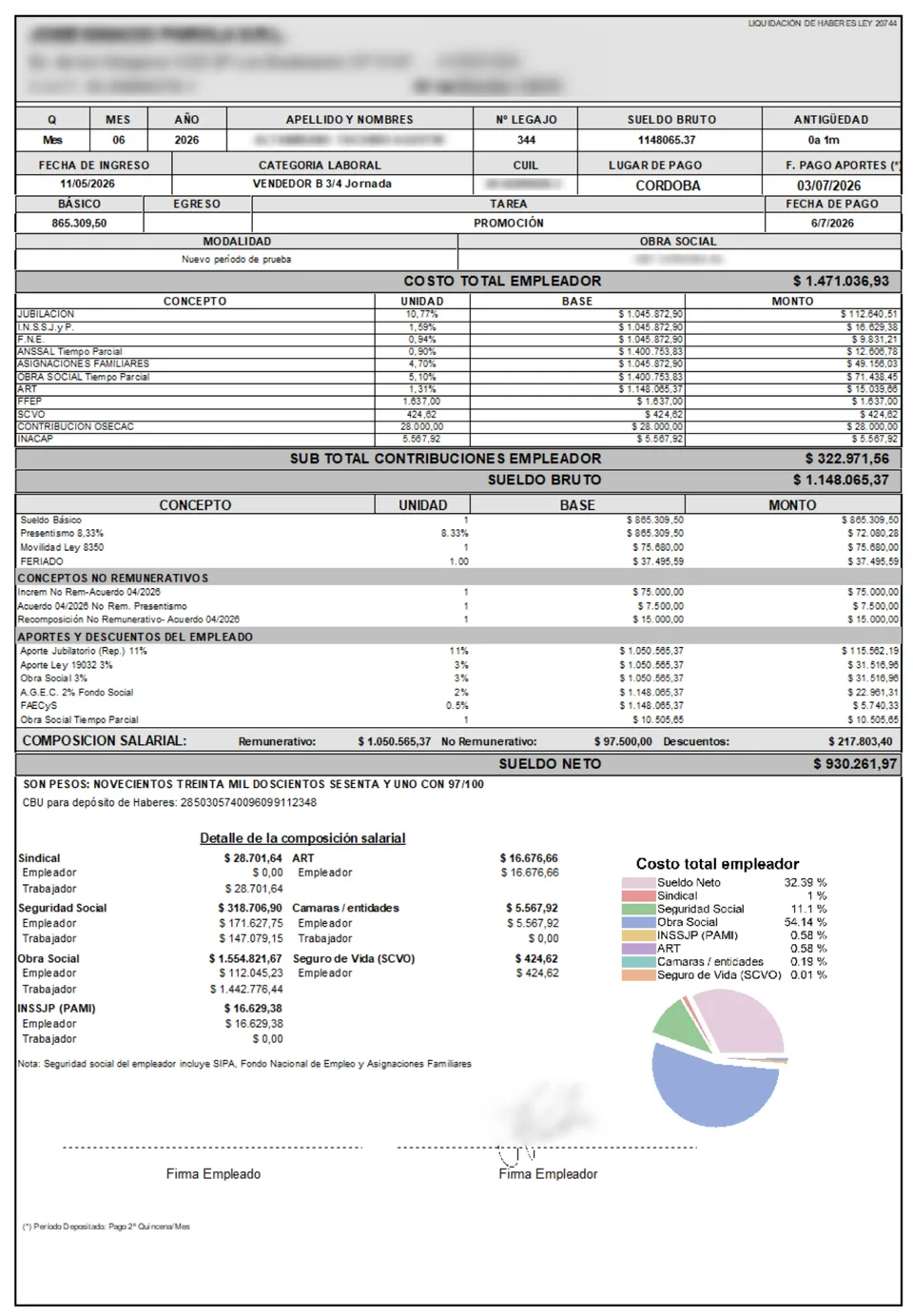
Vista previa del recibo: con el formato Dto 407/2026 (predeterminado) controla de un vistazo el costo total del empleador, las contribuciones, la composición por rubro y el gráfico de torta; con Anterior/Siguiente recorre toda la nómina.
Detalle de contribuciones: si alguna no calcula, la grilla muestra el motivo (no aporta, aplica en otra liquidación, tabla en 0).
Planilla de control: totales por concepto para cotejar contra el período anterior.
Vista previa del recibo en formato Dto 407/2026, señalando el combo "Formato" y el gráfico de torta:
Emitir y distribuir
Desde Informes y Recibos imprima los recibos con el modelo que corresponda (incluido "Recibo Dto. 407/2026"), genere los PDFs individuales, envíelos por email con firma digital o publíquelos en el Portal de Recibos para que cada empleado los descargue y firme.
Reportes y presentaciones
Complete el circuito con el Libro de Sueldos, la Planilla de Sueldos y la Planilla Bancos; y las presentaciones a organismos: Libro de Sueldos Digital o SICOSS / Declaración en Línea (F.931), SICORE por las retenciones, y al cierre del año fiscal las liquidaciones de Ganancias (F.1359).
¿Dónde hago...? (referencia express)
Necesito... | Dónde |
|---|---|
Aumentar los básicos por paritaria | Personal > Básicos y Sumas Fijas (actualización masiva, admite pegar desde Excel) |
Cargar las contribuciones de una empresa nueva | Empresas > Contribuciones Patronales > Insertar frecuentes... |
Configurar contribuciones de muchos empleados | Empresas > Contribuciones Patronales > Asignación Masiva |
Importar un convenio colectivo completo | Conceptos > Importar CCT |
Clasificar conceptos por rubro (recibo 407) | Conceptos > Asignar Rubros (masivo) |
Traer días/horas del reloj de personal | Liquidación > Importación de Fichadas |
Corregir una fórmula con la liquidación abierta | Conceptos > corregir > "Aplicar cambios a la liquidación activa" |
Ver el recibo antes de imprimir | Vista previa del recibo (combo Formato: Dto 407/2026 o anterior) |
Enviar los recibos a los empleados | Informes y Recibos > envío por email / Portal de Recibos |
Presentar el F.931 / LSD | Reportes y Exportación > Libro de Sueldos Digital o SICOSS/Declaración en Línea |
Si algo no cuadra (primeros auxilios)
Síntoma | Primer lugar donde mirar |
|---|---|
Un concepto no calcula o da un valor raro | El orden de códigos (todo lo referenciado debe tener código menor) y el botón Validar de la fórmula. Corregido, use "Aplicar cambios a la liquidación activa". |
Una contribución patronal no aparece en el recibo | El detalle de contribuciones de la liquidación muestra el motivo (no aporta, aplica en otra liquidación del mes, tabla en 0). |
Los totales del mes no cierran | Las fechas desde/hasta de las liquidaciones del mes y la Planilla de control comparada contra el período anterior. |
Un combo de la ficha del empleado se ve vacío | Cierre y reabra el sistema tras una actualización; si persiste, contacte a soporte (los datos no se pierden). |
Tres hábitos que evitan problemas
Copias de seguridad: configure el backup periódico (ver "Copias de Seguridad") y haga uno adicional antes de cualquier operación masiva (paritarias, importaciones, depuraciones).
Actualizaciones al día: cada actualización trae los cambios normativos (tablas de Ganancias, topes, formatos de ARCA) además de mejoras. Un sistema desactualizado liquida con valores viejos.
Use la ayuda: este manual tiene buscador; el Asistente Virtual ayuda a redactar fórmulas; y varias pantallas (fichadas, incremento de bases, palabras clave) tienen botón de ayuda contextual.