Gestión de Personal
Marcando sobre el botón "Personal" se accede a "Gestión de Personal"
En este módulo se cargan todos los datos personales y financieros del empleado, y se asigna con que empresa será relacionado.
Buscar por Legajo, Nombre o Apellido

Al ir ingresando parte del nombre o apellido del empleado buscado el sistema ofrece un listado de coincidencias, presione flecha abajo y desplácese hasta el deseado y luego presione Enter, o simplemente haga clic con el mouse sobre el empleado buscado y automáticamente el sistema se posicionará en el listado sobre el empleado deseado.
Ingrese el legajo y automáticamente el sistema se posicionará en el listado sobre el empleado deseado.
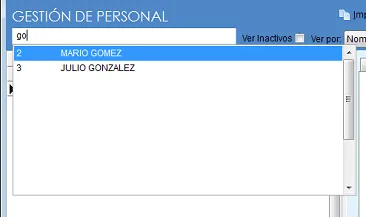
Ver Inactivos

Ver por

Despliegue este menú y seleccione como desea ordenar el listado de empleados, por Nombres, Apellido o Legajo
Filtrar por departamento

Si su sistema posee cargados departamentos, está opción estará disponible. Despliegue el menú y seleccione el Departamento deseado, de esta forma solo visualizará el listado de empleados pertenecientes al departamento seleccionado.
Si no se han asignado empleados al departamento seleccionado (en la pestaña Datos de Empresa) el listado se mostrará vacío.
Para eliminar el filtro y volver a visualizar el listado completo de empleados, presione Quitar Filtro.
Importar Personal

Aquí encontrará opciones para la importación de empleados.
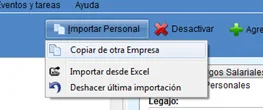
Vea:
Copiar empleados de otra empresa.
Importación de empleados desde Excel.
Desactivar

Dentro del menú desactivar encontrará las siguientes opciones:
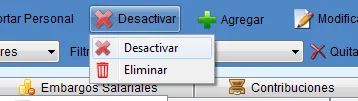
Desactivar
Seleccione un empleado en la lista y luego en el menú Desactivar y presione Desactivar, el empleado en cuestión pasará a Inactivos ocultándose de la lista a menos que seleccione Ver Inactivos.
Para Reactivar un empleado, seleccione Ver Inactivos, luego seleccione el deseado de la lista y presione el botón Reactivar, dicho botón permanece oculto hasta que se selecciona un empleado Inactivo.

Eliminar
Seleccione un empleado en la lista y luego en el menú Desactivar y presione Eliminar, el empleado en cuestión, solamente si no posee movimientos asociados (no debe estar incluido en ninguna liquidación) será eliminado definitivamente del sistema.
Agregar

Carga de un nuevo empleado
Para agregar un nuevo empleado debe marcar sobre el botón "Agregar" que se encuentra en la parte superior de la pantalla.
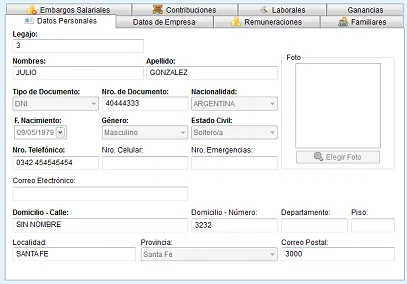
Este módulo cuenta con 8 pestañas.
En la pestaña Datos Personales se cargan todos los datos personales relacionados con el nuevo empleado, como se muestra a continuación.
En la pestaña Datos de Empresa se cargan los datos relacionados con la empresa:
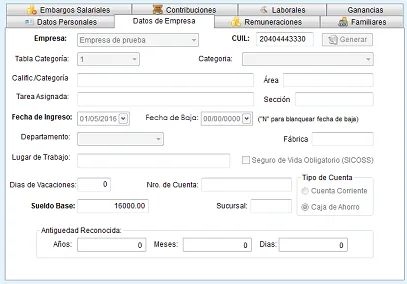
Nota: Previamente a ingresar un empleado debe estar cargada en el módulo "Empresa" las Categorías, Departamentos y Contribuciones patronales de la empresa a la cual se está asignando el nuevo empleado.
*En la tercera pestaña se encuentra Remuneraciones Desde aquí se define el salario básico del empleado, este valor puede ser utilizado en la definición de conceptos al momento de realizar la liquidación, se ingresan también sumas fijas que pueden ser referenciadas en las fórmulas de los conceptos para cálculo de remuneraciones.
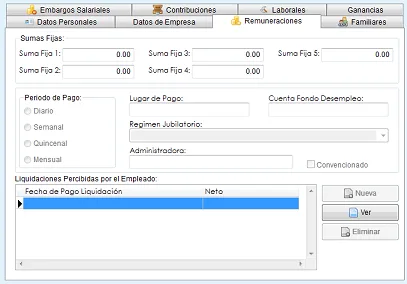
Por otro lado, puede observar las distintas liquidaciones efectuadas al empleado.
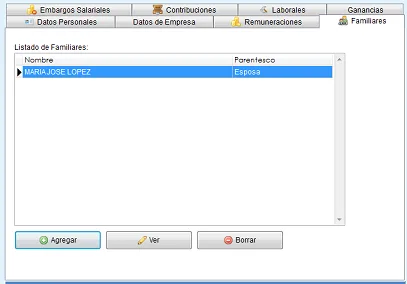
En la cuarta pestaña tenemos Familiares donde debe cargar los datos relacionados con la constitución familiar del empleado.
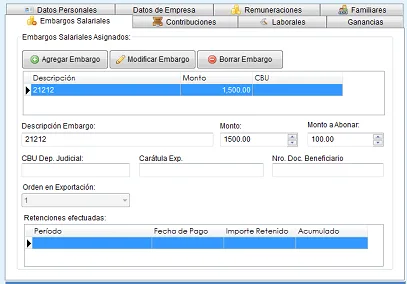
En Embargos Salariales puede cargar los embargos, con un monto fijo que aplicarán a cada liquidación del empleado.
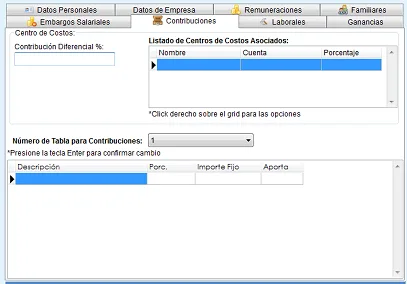
En Contribuciones, puede ingresar una proporción en la que será afectada, para prorrateo, a determinados centros de costos, la liquidación de cada empleado.
Por otro lado, puede indicar, a que contribuciones patronales, está vinculado cada empleado, indicando una tabla, de las cuatro posibles que tiene cada empresa.
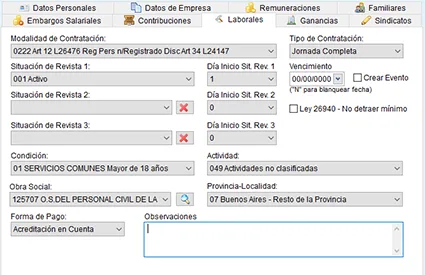
En la pestaña, Laborales se ingresan cuestiones como la Modalidad de contratación, Situación de revista, Condición, Actividad, Provincia Localidad, Obra Social y Tipo de contratación. Todos ellos son datos fundamentales para poder realizar la correcta exportación a Sicoss y Libro de Sueldos Dígital.
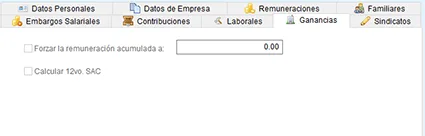
En la última pestaña, Ganancias


Modificar

Seleccione un empleado en la lista y luego presione Modificar, el empleado en cuestión entrará en modo edición.
Luego de realizar los cambios necesarios presione Aceptar para guardar.
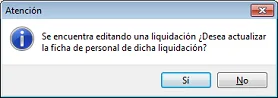
Si el sistema se encuentra editando una liquidación archivada, le consultará si desea actualizar los datos de dicha liquidación. Si presiona “Si” los datos históricos almacenados en la liquidación archivada que se encuentra activa serán actualizados, como así también la Ficha general del empleado.
Caso contrario, si presiona “No” solo se actualizará la Ficha general del empleado.
Básicos y sumas fijas

Permite modificar masivamente de una forma sencilla y rápida los valores del básico y sumas fijas de un grupo de empleados, con la opción de adicionar o reemplazar importes o porcentajes.
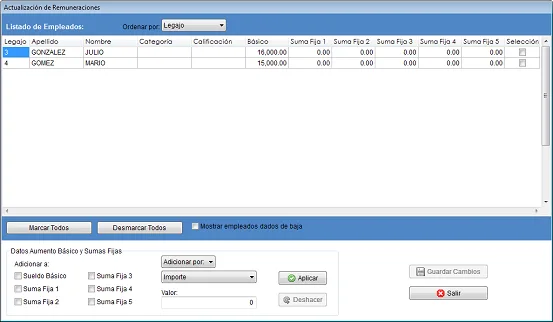
Para actualizar “Básicos y Sumas Fijas” por favor siga los siguientes pasos:
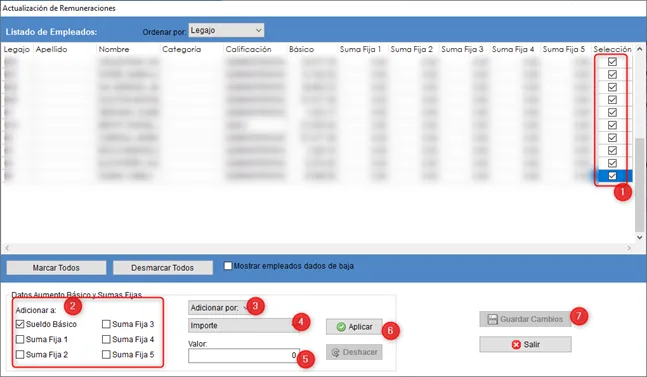
1- Seleccione el o los empleados.
2- Seleccione el ítem a modificar.
3- Seleccione Adicionar o Reemplazar (acción que realizará con el valor ingresado).
4- Ingrese el valor deseado.
5- Presione “aplicar”, La grilla se actualizará con los valores. Si lo desea puede seguir adicionando o reemplazando otros ítems o empleados.
6- Para finalizar presione “Guardar Cambios”. El botón se habilita solo si se aplicaron cambios (paso 6).