Gestión de Empresas
Al marcar sobre el botón "Empresa" ingresará al módulo de "Gestión de Empresas"
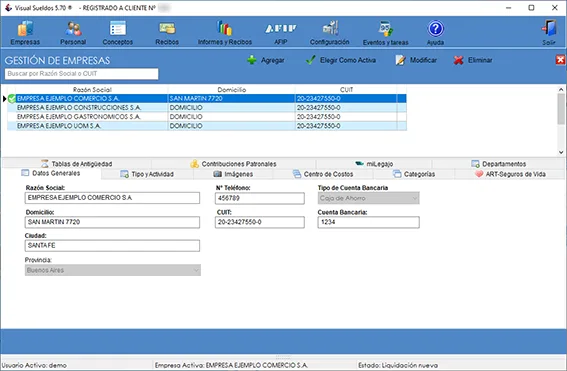
Empresa Activa
Al seleccionar una empresa como activa, todas las acciones realizadas aplicarán sobre la misma, mostrándose empleados, conceptos, liquidaciones etc., solamente de esta empresa.
Como Agregar una Nueva Empresa
Para agregar una nueva empresa debe marcar sobre el botón "Agregar", en la parte superior de la ventana

El sistema cuenta con 8 pestañas para cargar los datos de la empresa.
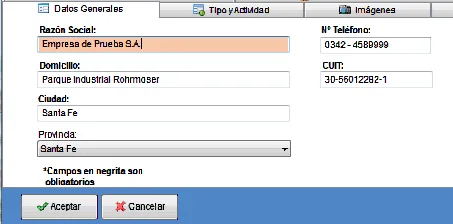
Datos Generales: donde se deben cargar los datos principales de la nueva empresa.
Tipo y Actividad: en esta pestaña se determina el tipo de empresa y la actividad, estos datos son configurados desde la opción "Configuración > Configuración de Empresa". (Ver Configuración)
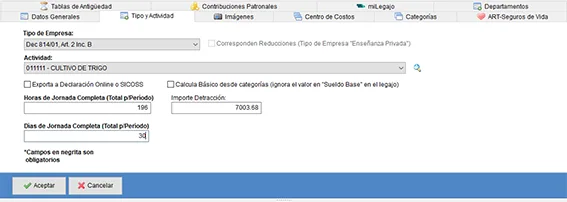
Calcula Básico desde categorías: Una vez marcada dicha opción la palabra clave BASICO devolverá el valor correspondiente a la categoría del empleado desde la tabla de categoría correspondiente ignorando el valor del casillero “Sueldo base” de la ficha de personal.
Horas de jornada completa: Ingrese el valor total de horas del período *.
Días de jornada completa: Ingrese el valor total de días del período *.
Importe Detracción: Ingrese el importe de la detracción *.
*Recuerde que la información ingresadas en estos campos se utilizan para el cálculo de la detracción.
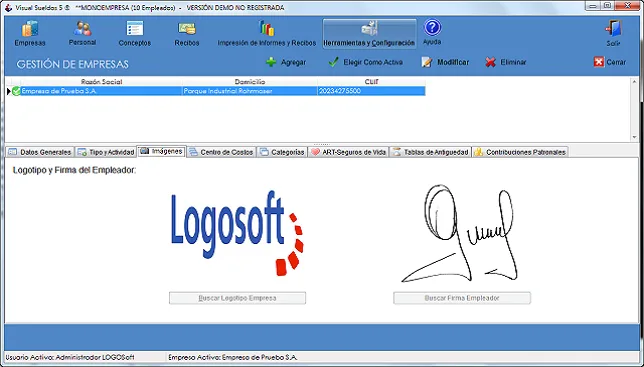
Imágenes: desde aquí podrá cargar el logotipo de la empresa y la firma del empleador, esta última se imprime en el recibo del empleado si se marca la opción correspondiente.
Para ello debe marcar sobre el botón "Buscar logotipo Empresa" o "Buscar Firma Empleador" al marcar sobre una de estas opciones el sistema le abrirá una ventana de búsqueda donde podrá seleccionar el archivo donde se encuentre las imágenes.
Posteriormente a seleccionar la imagen solo debe marcar sobre el botón "Abrir" y la imagen será cargada automáticamente en el sistema, como se muestra a continuación
Centros de Costos: puede definir tantos centros de costos como necesite, estos permite prorratear las liquidaciones de los empleados.
Categorías: Desde aquí se pueden agrupar los distintos puestos de trabajo en distintas categoría, por ej Categoría 1: Todos los puestos de trabajo que no tiene personal a cargo, Categoría 2: Todos los puestos de trabajo que tengan a cargo personal, Categoría 3: Puestos Jerárquicos, luego, en la ficha de personal, se puede asignar, a cada empleado, una tabla de categorías, y una categoría dentro de esa tabla, las categorías se pueden usar en las fórmulas para calcular remuneraciones.
Para agregar un nuevo puesto de trabajo a una categoría debe marcar sobre el botón "Agregar"
Descripción: Aquí de debe colocar el nombre del puesto que esta cargando
Valor: Este valor puede ser utilizado en la carga de concepto según necesidad. Para relacionarlo se debe colocar la siguiente palabra clave %CATEG%
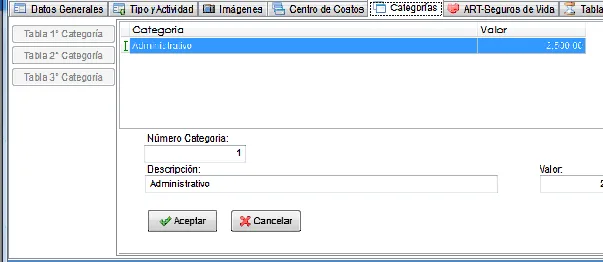
Luego de completar estos datos marque sobre el botón "Aceptar"
Nota: Para "Modificar o Eliminar" un puesto de trabajo de cualquier categoría debe seleccionarlo y posteriormente marcar sobre el botón "Modificar o Eliminar" según la acción que desee aplicar
ART - Seguros de Vida: ficha de información y referencia.
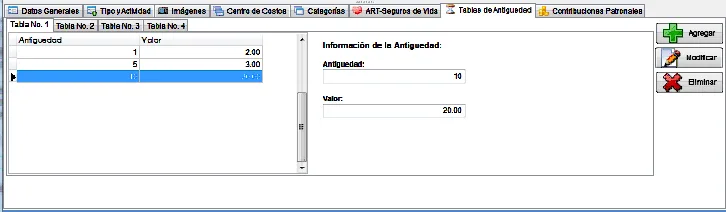
Tablas de antigüedad: Se pueden definir valores en cuatro tablas de antigüedad, Una vez creadas las tablas, puede definir el concepto de liquidación como:
ANTIGÜEDAD !TABLA1! * BASICO / 100
donde !TABLA1! representa, el valor colocado en la tabla Nº 1para la antigüedad del empleado, esta se determina por la fecha de ingreso y/o antigüedad reconocida
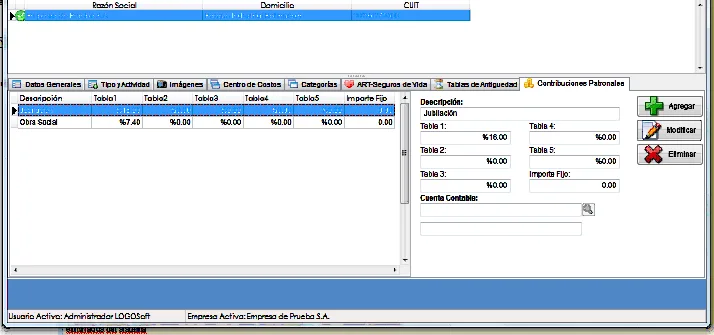
Contribuciones Patronales: En esta tabla, se cargan los diferentes aportes patronales que hace la empresa, para los distintos empleados, cada una puede tener 4 porcentajes distintos, y un monto fijo, posteriormente, en la tabla de personal, se asigna a que contribución se aportará en cada empleado, indicándose una de las cuatros tablas. (ver personal)
Eliminar o Modificar los datos de una empresa ya cargada en el sistema
Para realizar cambios en los datos de una empresa ya cargada en el sistema solo debe seleccionarla del listado y posteriormente marcar sobre el botón "Modificar" . Todos los datos pueden ser modificados.
Si lo que desea es eliminar una empresa, solo debe seleccionarla y posteriormente marcar sobre el botón "Eliminar" y automáticamente todos los datos relacionados con esa empresa quedaran eliminados del sistema