
Importar Personal - Importar empleados desde Excel.
Ingrese al menú Importar Personal y seleccione Importar desde Excel.
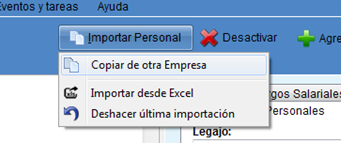
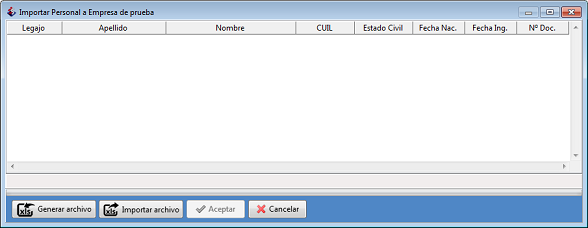
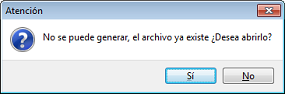
Esta opción permite importar desde una planilla de Excel, uno o más empleados a la Empresa activa en el sistema. La planilla debe cumplir con una serie de requisitos fundamentales para la correcta importación de los datos al sistema, como así también la correcta codificación de los datos cargados. Para lo cual se deberá presionar el botón “Generar archivo”, este creará por primera vez una planilla en blanco con el nombre de la empresa (PlanillaImportacionPersonal - NombreEmpresa.xls) y la validación de datos correspondiente dentro de la carpeta vsueldos5 \hojacalculo. Si el archivo ya fue generado anteriormente el sistema no podrá volver a generarlo para no sobrescribirlo, por lo cual informará el siguiente mensaje, permitiendo su apertura directa para el ingreso de los datos.
Planilla de Excel

La planilla posee campos que son obligatorios para la importación y campos obligatorios (*) y obligatorios y validados desde Excel (**). Cualquiera empleado que posea datos “obligatorios” u “obligatorios y validados” que sean omitidos o posean datos incorrectos, será ignorado en la importación para evitar errores en el sistema.
Vea las opciones disponibles en los campos “obligatorios y validados” desplegando el menú de cada celda.
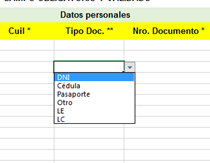
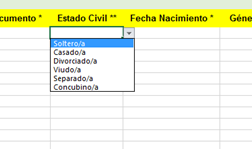
Lista de datos a importar:
Legajo *, Apellido *, Nombre *, Cuil *, Tipo Doc. **, Nro. Documento *, Estado Civil **, Fecha Nacimiento *, Género **, Nacionalidad **, Fecha de Ingreso *, Sueldo Base *, Calle *, Número, Piso, Depto., Cod. Postal, Localidad, Provincia **, Teléfono *, Teléfono emergencia, Celular, email.
* campos obligatorios. / **obligatorios y validados desde Excel.
Una vez generada la planilla e ingresados los datos deberá guardar los cambios y cerrarla, luego se procederá a la importación del archivo.
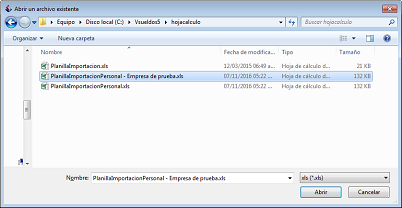
Para comenzar la importación presione el botón “Importar archivo”, se abrirá una ventana para seleccionar el archivo de Excel “PlanillaImportacionPersonal - NombreEmpresa.xls”. Selecciónelo y presione Abrir.
Se realizará una carga previa de los datos. Por favor verifique que la Empresa activa y los datos importados sean correctos.
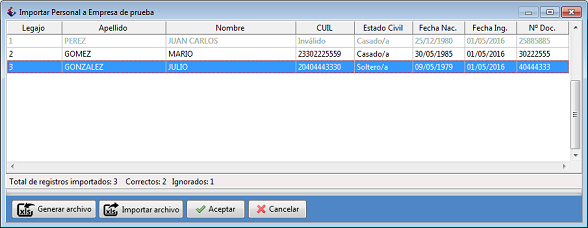
El sistema realizará una validación de los datos ingresados, que se encuentren todos los datos requeridos y sean correctos, caso contrario el registro será ignorado para la importación. Además se verifica que el número de CUIL ingresado sea correcto, de no serlo se ignora el registro y se muestra “Inválido” en el campo CUIL.

Al pie del listado de importación se puede observar la barra de estado, con el Total de registros importados y la cantidad de los mismos correctos o ignorados. Los registros ignorados se muestran en color gris y no serán importados al sistema. (Edite el archivo de Excel y verifique los datos).

Para continuar con la importación presione el botón Aceptar.
Nota: Si el sistema detecta que un legajo importado ya existe, se le agrega la leyenda Bis. (Por ejemplo: 3 Bis).
Luego edite la ficha de cada empleado copiado, modifique el legajo y complete los datos específicos de la empresa y todo lo necesario para el correcto funcionamiento del sistema.
Deshacer última importación
Permite deshacer la última importación de empleados desde Excel realizada, siempre y cuando no se haya incluido algún empleado en una liquidación. De esta manera puede volver al estado original antes de la importación.
Puede deshacer más de una importación, siempre desde la última hacia la primera.