|
Períodos Contables
En la ventana principal seleccione el botón Períodos para acceder
.png)
Descripción de las partes de la ventana
Al ingresar a Períodos encontrará la siguiente ventana, la cual contiene toda la información de los Períodos contables pertenecientes a la empresa activa.
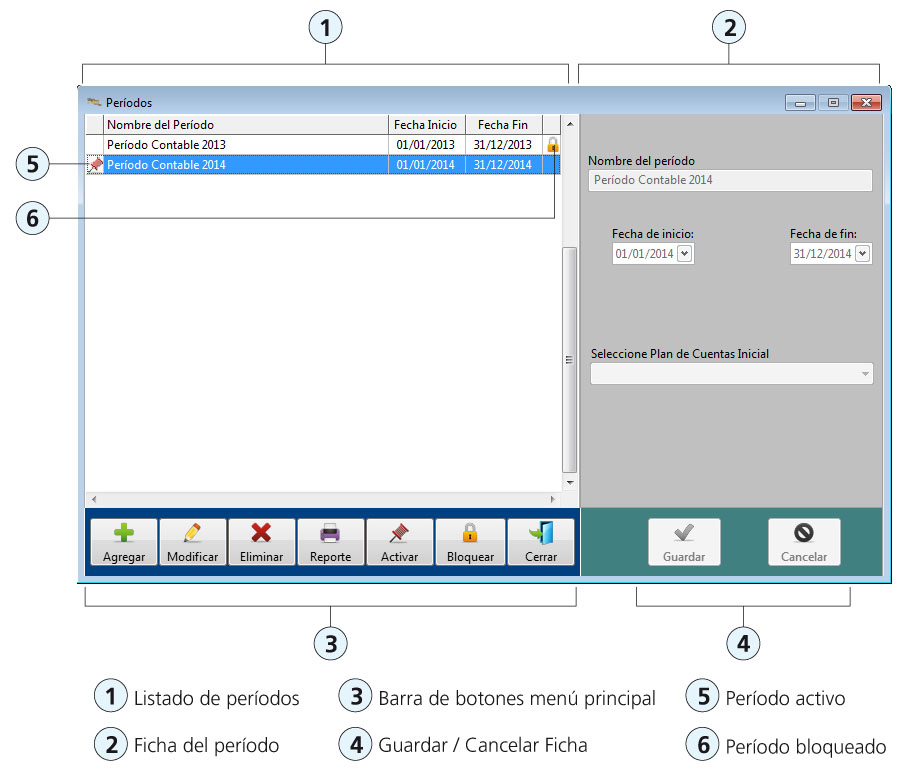
En la barra de botones del menú principal encontrará las siguiente opciones:
Agregar habilita la ficha que se encuentra a la derecha, para la carga de datos del período. Luego de cargar los datos presione Guardar para volver al listado de períodos.
Modificar habilita la ficha del período seleccionado, luego de modificar los datos presione Guardar o Cancelar para volver al listado.
Eliminar permite borrar el período seleccionado, no se puede borrar el período activo.
Atención: Si Elimina un período también se eliminaran automáticamente todos las Cuentas y Asientos pertenecientes a dicho período.
Reporte emite el libro diario.
Activar nos permite cambiar el período seleccionado para trabajar con sus datos correspondientes plan de cuentas y asientos.
En el listado de períodos podrá visualizar el período activo mediante el símbolo 
La Empresa activa y el período activo se ven en la barra de estado de Visual Conta.
Bloquear / Desbloquear Estará activo solamente para el usuario que posea un perfil de "acceso total", este botón permite bloquear o desbloquear períodos contables para evitar que sean modificados sus datos. Solamente se podrán emitir reportes.
En el listado de períodos podrá visualizar el período bloqueado mediante el símbolo 
Cerrar para salir de la ventana de períodos.
Agregando un período
Al agregar un período contable VisualConta verificará:
Que los nombres no se repitan.
La fecha de inicio deberá ser anterior a la fecha de fin y no podrán estar contenidas en otro período.
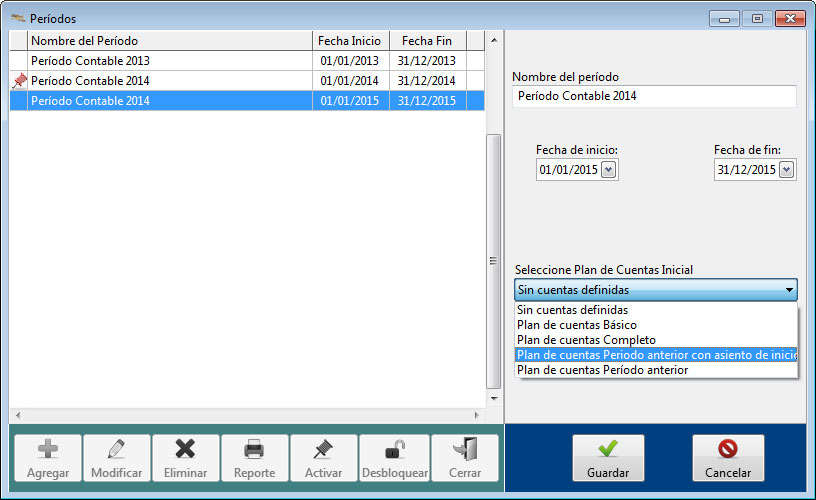
También, solamente al agregar un período nuevo tendrá la opción de asignarle un plan de cuentas inicial.
Sin cuentas definidas
No se asignará plan de cuentas al período.
Plan de cuentas Básico
Se asignará un plan de cuentas básico suministrado por el sistema.
Plan de cuentas Completo
Se asignará un plan de cuentas completo suministrado por el sistema.
Plan de cuentas Período anterior con asiento de inicio
Se asignará el mismo plan de cuentas del período anterior y si el mismo se encuentra cerrado se generará el asiento de inicio automáticamente.
Plan de cuentas Período anterior
Se asignará el mismo plan de cuentas del período anterior
Luego de ingresar los datos y seleccionar el plan de cuentas deseado presione Guardar. (Esta operación puede tardar unos instantes) y la ficha se desactivará para volver al listado de períodos.
Todo período nuevo se activará automáticamente.
Menú desplegable
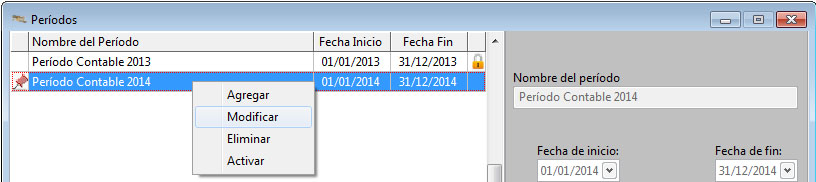
También si lo desea, haciendo click con el botón derecho del mouse sobre el listado de períodos aparecerá un menú con las opciones disponibles.

Si la la barra de botones del Menú Principal no está activa es posible que se encuentre en el modo edición de un período, para salir del modo de edición presione Guardar o Cancelar (se perderán los datos no guardados).
|