|
Configuración
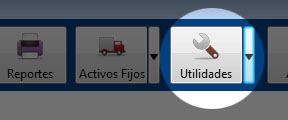
En la ventana principal seleccione el botón Utilidades para acceder
Seleccione en las pestañas para configurar los distintos parámetros del sistema.
General
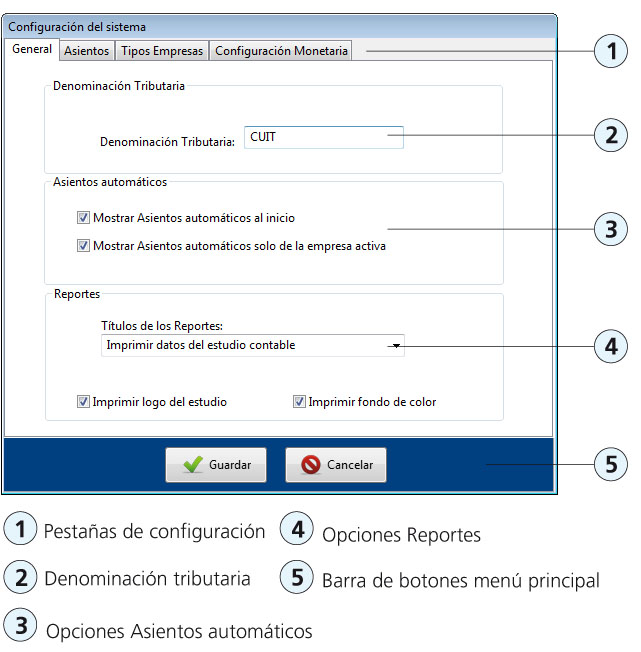
Denominación Tributaria (2)
Es posible configurar según el país, el código de identificación tributaria.
Asientos Automáticos (3)
Seleccione “Mostrar Asientos automáticos al inicio” para que se ofrezcan automáticamente al iniciar el sistema, si no está activo, deberá verificar diariamente desde el menú Asientos / Actualizar asientos automáticos.
Seleccione “Mostrar Asientos automáticos solo de la empresa activa” para que el sistema ofrezca únicamente los asientos automáticos disponibles de la empresa que se encuentra activa.
Reportes (4)
Seleccione en Títulos del reporte, la información que desea mostrar en los encabezados de los reportes, estos pueden ser los datos del estudio contable o los datos de la empresa activa.
Si seleccionó imprimir logo del estudio y Ud. ha cargado el logo en la pantalla de Datos del estudio contable, este se imprimirá en el vértice superior derecho de la hoja.
Seleccione imprimir fondo de color para un reporte a todo color y fondo sombreado, quite la selección para un reporte más sencillo en blanco y negro.
Asientos
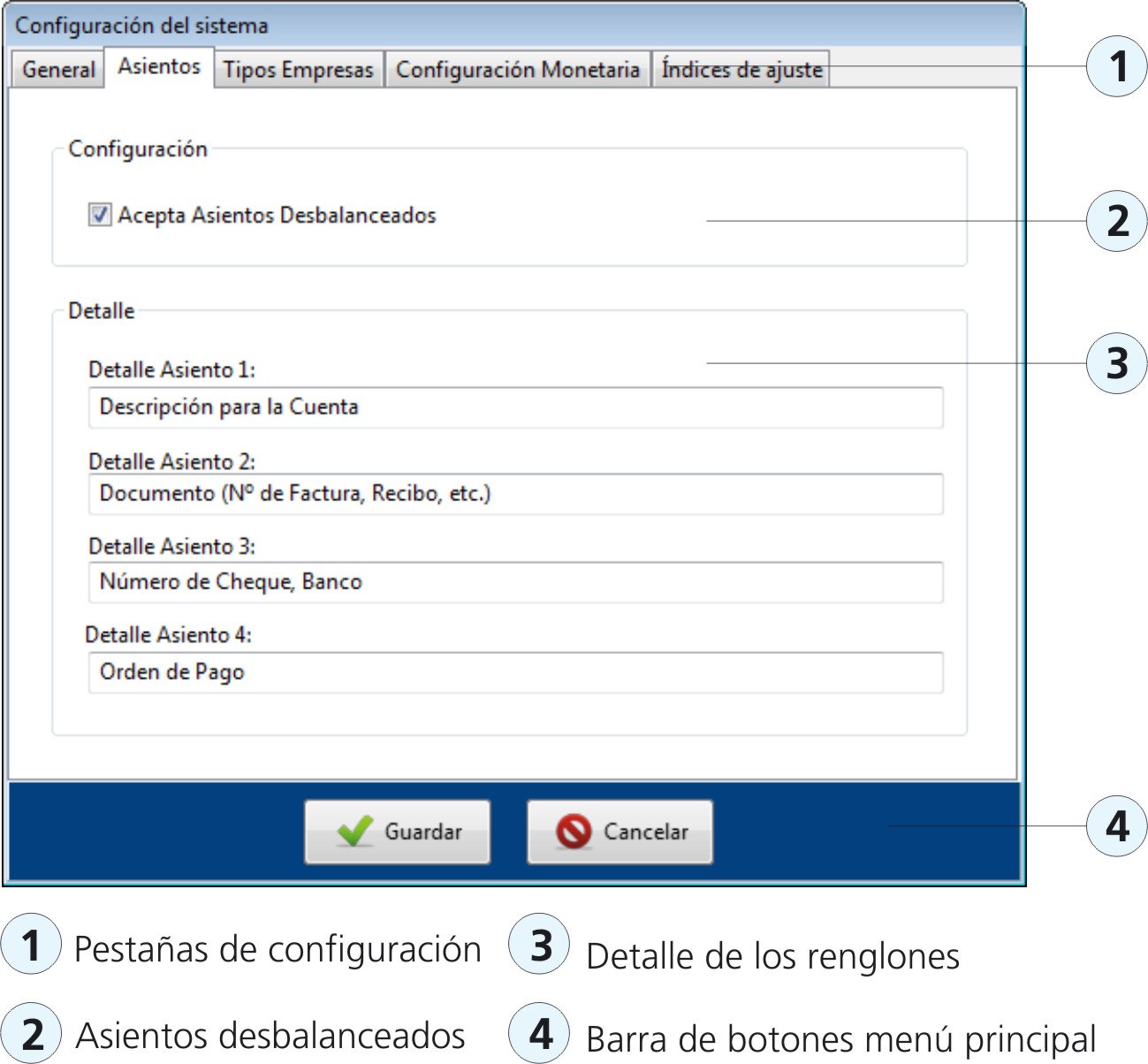
Configuración (2)
Seleccione Acepta Asientos Desbalanceados para que el sistema le permita guardar asientos desbalanceados, sino no permitirá guardar.
Detalle (3)
Por una cuestión más de estética y mejor presentación de los informes, se permite definir los detalles de los renglones de los asientos.
Tipos de Empresas
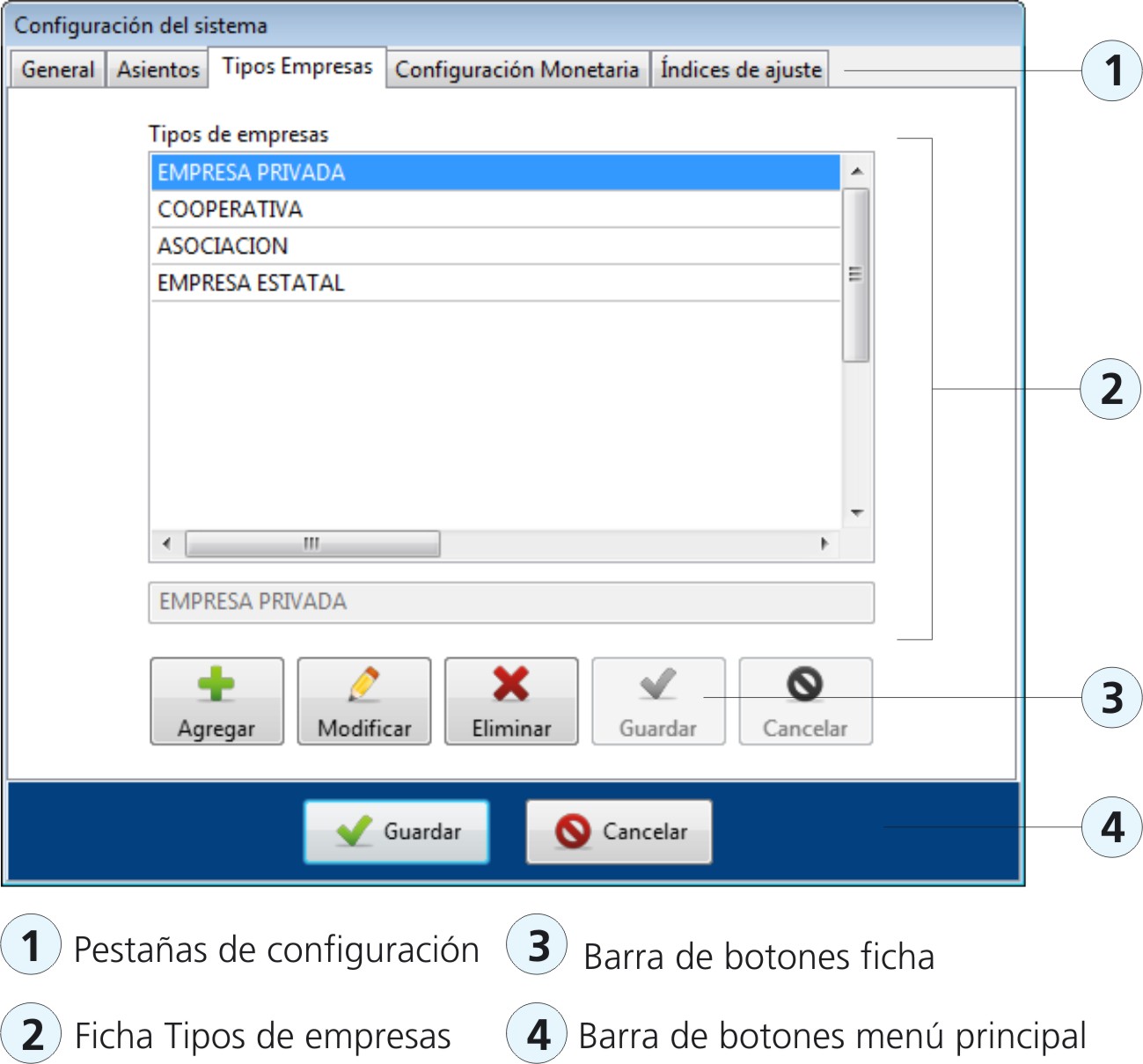
Por defecto el sistema trae precargados tres tipos de empresas, Empresa estatal, Empresa privada y Cooperativa.
Ud. puede agregar, modificar o eliminar tipos de empresas mediante la barra de botones de la ficha (3).
Atención:
No podrá eliminar un tipo de empresa que ya este asignado a una empresa, para ello deberá editar la empresa a la cual fue asignado.
Si podrá modificar un tipo de empresa que ya esté asignado, este se actualizará automáticamente en todas las empresas que este en uso.
Nota:
Si se encuentra en modo edición de la ficha de los tipos de empresas, la barra de botones del menú principal (4) y las pestañas de configuración (1) se encontrarán deshabilitadas. Presione Guardar o Cancelar en la barra de botones de la ficha (3)
Configuración Monetaria
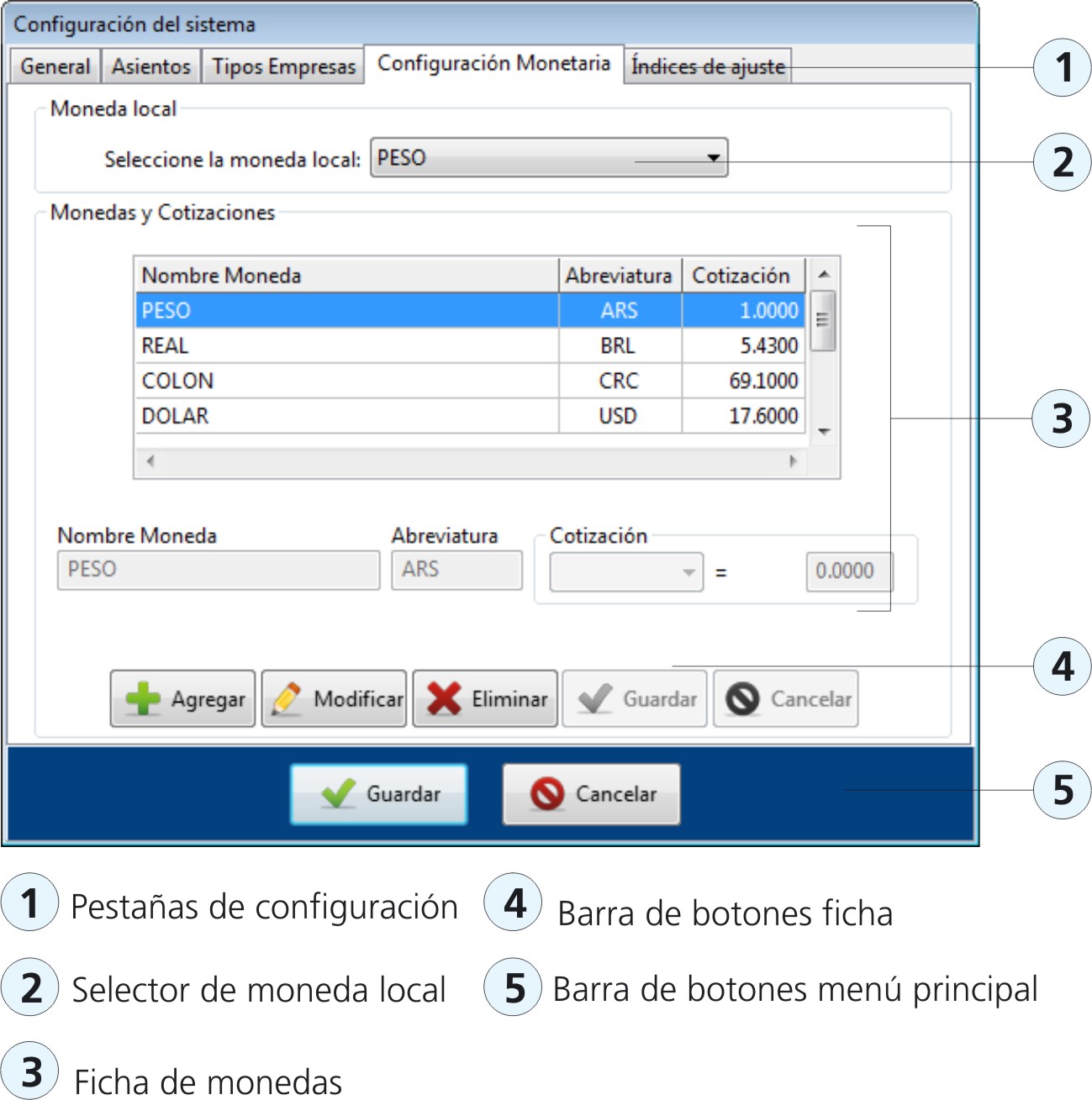
Moneda local (2)
La lista Moneda local le muestra la moneda seleccionada al instalar el sistema, esta puede cambiarse, y de esa manera se actualizaran automáticamente todas las cuentas y asientos cargados en el sistema
Atención: No cambie la moneda local si no es necesario, esto podría ocasionar inconvenientes a los datos guardados en el sistema.
Monedas y Cotizaciones (3)
El sistema trae tipos de monedas precargadas, estas deberán ser configuradas de acuerdo a la cotización actual de cada una de ellas para que el sistema pueda realizar correctamente los cálculos monetarios.
Además Ud. podrá agregar, modificar o eliminar Monedas mediante la barra de botones de la ficha (4).
Atención:
No podrá eliminar una moneda que ya este asignada a una cuenta, para ello deberá editar la cuenta a la cual fue asignada.
Si podrá modificar una moneda que ya esté asignada, esta se actualizará automáticamente en todas las cuentas que este en uso.
Si modifica la cotización de una moneda esta no cambiará los valores de los asientos que ya fueron cargados. Solo se ofrecerá como valor por defecto para las nuevas cargas.
La Cotización de la moneda local no podrá modificarse.
Nota:
Si se encuentra en modo edición de la ficha monedas, la barra de botones del menú principal (5) y las pestañas de configuración (1) se encontrarán deshabilitadas. Presione Guardar o Cancelar en la barra de botones de la ficha (4)
|